Nếu bạn đang tìm kiếm giải pháp cho các lỗi và vấn đề phát sinh sau khi nâng cấp iOS 26 trên iPhone hoặc iPad, bạn đã tìm đúng địa chỉ.
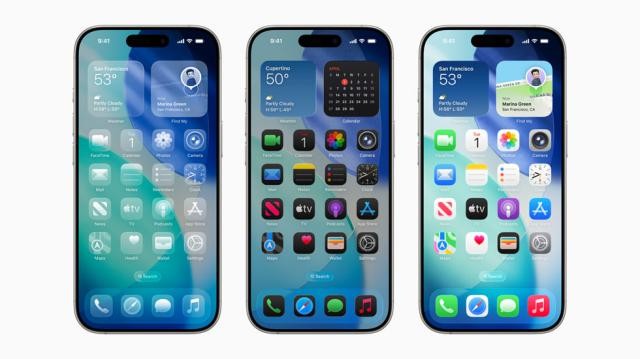
Việc nâng cấp lên iOS 26 mang đến cơ hội trải nghiệm những tính năng tiên tiến như Backgrounds in Messages – khả năng cá nhân hóa hình nền cho từng cuộc hội thoại trong ứng dụng Tin nhắn, thiết kế Liquid Glass, các kết hợp emoji độc đáo, Màn hình khóa thích ứng, ứng dụng Trò chơi, Widget trong CarPlay, và Hold Assist. Tuy nhiên, thay vì sự hài lòng, một số người dùng lại đối mặt với các trục trặc trong quá trình hoặc sau khi cập nhật.
Bài viết này sẽ cung cấp hướng dẫn chi tiết về cách giải quyết những vấn đề đó.
Tổng hợp lỗi và cách khắc phục sau khi nâng cấp iOS 26
Dưới đây là danh sách đầy đủ các lỗi và sự cố có thể xảy ra khi nâng cấp lên iOS 26, kèm theo các biện pháp xử lý tương ứng.
iOS 26 hiện đã chính thức phát hànhiOS 26 hiện đã chính thức phát hành
Chúng tôi sẽ cập nhật liên tục các giải pháp khi có thông tin mới nhất về các lỗi phát sinh trên iOS 26.
Danh sách lỗi phổ biến ở phiên bản iOS 26 và cách khắc phục
Pin hao nhanh
Ngay từ khi ra mắt, iOS 26 đã gặp phải không ít lỗi, và một trong những vấn đề được người dùng phản ánh nhiều nhất là tình trạng pin bị tiêu hao nhanh chóng. Nguyên nhân có thể liên quan đến Liquid Glass hoặc một yếu tố khác.
Dưới đây là các cách khắc phục lỗi pin hao nhanh trên iOS 26:
Dịch vụ định vị: Việc sử dụng dịch vụ định vị có thể gây hao tốn pin đáng kể. Hãy tắt quyền truy cập vị trí đối với những ứng dụng không thực sự cần thiết. Bạn có thể kiểm soát các ứng dụng đang sử dụng dịch vụ định vị tại Cài đặt > Quyền riêng tư & Bảo mật > Dịch vụ định vị.
Ứng dụng tiêu thụ nhiều pin: Kiểm tra ứng dụng nào đang sử dụng nhiều pin nhất bằng cách vào Cài đặt > Pin trên iPhone. Nếu phát hiện ứng dụng nào có mức tiêu thụ bất thường, hãy cập nhật lên phiên bản mới nhất.
Giảm độ sáng màn hình: Màn hình là một trong những thành phần tiêu thụ nhiều năng lượng nhất trên điện thoại. Việc giảm độ sáng màn hình có thể giúp cải thiện thời lượng pin.
Kiểm soát thông báo: Các thông báo từ các ứng dụng mua sắm hoặc game có thể làm màn hình sáng lên và tiêu tốn năng lượng. Hãy tắt thông báo từ các ứng dụng ít sử dụng. Sử dụng tính năng Độ sáng tự động để máy tự điều chỉnh độ sáng phù hợp với môi trường xung quanh, tránh việc màn hình luôn ở mức sáng cao nhất gây sinh nhiệt.
Bật chế độ Nguồn điện thấp (Low Power Mode): Chế độ Low Power Mode sẽ tắt hoặc làm chậm một số dịch vụ, giúp kéo dài thời lượng pin. Tuy nhiên, đây chỉ là giải pháp tạm thời.
Reset tất cả cài đặt: Nếu đã thử các cách trên mà vẫn không hiệu quả, bạn có thể thử reset tất cả cài đặt. Vào Cài đặt > Cài đặt chung > Chuyển hoặc đặt lại iPhone > Đặt lại > Đặt lại tất cả cài đặt. Lưu ý rằng thao tác này sẽ yêu cầu bạn thiết lập lại nhiều thứ sau đó.
Cài đặt mới hoàn toàn: Nếu mọi cách đều không hiệu quả, giải pháp triệt để nhất là khôi phục iOS hoàn toàn. Lưu ý: Nếu có thể, hãy bắt đầu lại từ đầu thay vì khôi phục từ bản sao lưu (backup). Tuy nhiên, cách này sẽ khiến bạn mất toàn bộ dữ liệu và cài đặt cũ.
Liên hệ Apple: Trong một số trường hợp, các biện pháp trên không thể giải quyết được vấn đề. Lúc này, bạn nên liên hệ với Apple để được hỗ trợ. Bạn có thể gọi điện, liên hệ trực tuyến hoặc đến Apple Store gần nhất.
Máy chậm hoặc quá nóng
Nếu iPhone của bạn hoạt động chậm chạp hoặc nóng lên sau khi cập nhật iOS 26.
Nguyên nhân đầu tiên cần xem xét là Liquid Glass. Giải pháp đơn giản là tắt tính năng này.
Để khắc phục:
1. Tắt Clear Icons: Tránh sử dụng bộ biểu tượng trong suốt (Clear icons) mới trên màn hình chính.
Nhấn và giữ trên màn hình chính cho đến khi các biểu tượng bắt đầu rung.
Chọn Edit ở góc trên bên trái.
Chọn Customize và thay đổi từ Clear sang Default.
2. Bật Reduce Transparency: Tiếp theo, bật chế độ Reduce Transparency (Giảm độ trong suốt).
Vào Cài đặt > Trợ năng > Màn hình & Cỡ chữ.
Gạt công tắc Reduce Transparency sang Bật (ON).
Nguyên nhân thứ 2 gây ra tình trạng máy nóng là do các ứng dụng chạy ngầm liên tục gửi dữ liệu về máy chủ.
Cách khắc phục:
Bạn vào Cài đặt > Quyền riêng tư > Phân tích & Cải thiện, tìm mục Chia sẻ Phân tích iPhone và tắt hoàn toàn tính năng này. Việc này giúp giảm tải đáng kể cho CPU, giúp máy vận hành mát mẻ hơn.
Tiếp theo, rà soát lại mục Dịch vụ định vị, chuyển tất cả các ứng dụng không cần thiết sang chế độ `Khi dùng ứng dụng` để ngăn chặn chip GPS hoạt động ngầm gây hao pin và nóng máy liên tục.
Vô hiệu hóa các tính năng chạy ngầm thừa thãi: Tính năng Gợi ý Nhật ký (Journaling Suggestions) có thể là nguyên nhân gây nóng máy trên iOS 26. Hãy tắt tính năng này trong phần cài đặt Quyền riêng tư.
Tắt tính năng Làm mới ứng dụng trong nền cho các app không cần thiết. Chỉ giữ lại quyền chạy ngầm cho những ứng dụng thiết yếu như Zalo hay Messenger, để khắc phục triệt để lỗi hao pin chờ.
Kết nối WiFi yếu
Sau khi nâng cấp iOS 26, bạn có thể gặp tình trạng WiFi yếu, bao gồm không kết nối, mất kết nối liên tục hoặc tốc độ chậm.
Để khắc phục sự cố WiFi trên iOS 26:
Khởi động lại iPhone
Khởi động lại router WiFi
Reset cài đặt mạng: Cài đặt > Cài đặt chung > Chuyển hoặc Reset iPhone. Sau đó chọn Chọn Reset > Reset cài đặt mạng. Bạn sẽ cần xác thực và sau đó đăng nhập lại vào mạng WiFi của mình.
Bật/Tắt WiFi Assist: Cài đặt > Di động/Dữ liệu di động.
Quên và kết nối lại WiFi
Reset iPhone: Đây nên là biện pháp cuối cùng nếu tất cả các cách trên đều không hiệu quả. Trước khi làm, hãy chắc chắn rằng bạn đã sao lưu iPhone lên iCloud vì thao tác này sẽ xóa toàn bộ dữ liệu trên thiết bị.
Lỗi “Không có dịch vụ”
Nếu sau khi cài iOS 26 bản chính thức mà iPhone hiển thị “No Service” và SIM không có sóng, có thể xuất phát từ nhiều nguyên nhân khác nhau.
Khắc phục lỗi “No Service” sau khi cập nhật iOS 26 trên iPhone:
Bật/tắt Chế độ máy bay.
Khởi động lại iPhone
Kiểm tra thẻ SIM
Reset cài đặt mạng
Reset toàn bộ iPhone
Kẹt ở màn hình “Update Requested”
Trong quá trình tải iOS 26 OTA, iPhone có thể bị kẹt ở màn hình “Update Requested”.
Cách sửa lỗi iOS 26 bị kẹt ở “Update Requested” trên iPhone và iPad:
Khởi động lại lại thiết bị và kiểm tra cập nhật OTA lại lần nữa.
Thử khởi động cứng (Hard Reboot)
Thử cập nhật qua iTunes/Finder thay vì OTA: Tải file IPSW cho thiết bị của bạn rồi tiến hành cập nhật bằng iTunes trên Windows hoặc Finder trên Mac.
Kiên nhẫn chờ đợi: Lỗi có thể bắt nguồn từ việc máy chủ Apple bị quá tải.
Kẹt ở logo Apple
Sau khi cài iOS 26 và khởi động lại, iPhone bị kẹt ở logo Apple.
Nguyên nhân có thể là:
Bộ nhớ không đủ dung lượng.
Không tương thích phần cứng.
Quá trình cập nhật bị gián đoạn hoặc chưa hoàn tất.
Cách khắc phục iOS 26 bị kẹt ở màn hình logo Apple:
Khởi động cưỡng bức
Khôi phục bằng DFU Mode: Lưu ý: cách này sẽ xóa toàn bộ dữ liệu, vì vậy bạn cần có bản sao lưu gần nhất.
Sử dụng công cụ sửa lỗi hệ thống (không mất dữ liệu)
Khôi phục qua Finder/iTunes
Kiểm tra pin và dung lượng bộ nhớ
Kẹt ở màn hình “Preparing Update”
Bạn tải bản OTA iOS 26 và bị kẹt ở màn hình “Preparing Update” và không thể cài đặt.
Sửa lỗi iOS 26 bị kẹt ở “Preparing Update”:
Khởi động lại iPhone
Đảm bảo kết nối Wi-Fi mạnh và ổn định
Xóa bản cập nhật OTA và tải lại
Giải phóng dung lượng bộ nhớ
Lỗi “Could Not Activate iPhone Activation”
Cập nhật lên iOS 26 và gặp lỗi “Could Not Activate iPhone Activation`.
Lỗi này thường xảy ra với những người cập nhật qua iTunes hoặc Finder, thay vì cập nhật OTA.
Khắc phục lỗi “Could Not Activate iPhone Activation” sau khi nâng cấp iOS 26:
Khởi động lại modem / router WiFi
Kiên nhẫn chờ đợi: Nguyên nhân có thể máy chủ Apple đang quá tải.
Lỗi “Unable To Verify Update iOS 26 Is Temporarily Unavailable”
Lỗi này thường xảy ra do gói tải về OTA bị hỏng quá trình tải xuống.
Khắc phục lỗi “Unable To Verify Update iOS 26 Is Temporarily Unavailable” trên iPhone:
Bước 1: Vào Cài đặt (Settings) > Cài đặt chung (General) > Dung lượng iPhone (iPhone Storage).
Bước 3: Nhấn vào đó và chọn “Xóa bản cập nhật” (Delete Update).
Bước 4: Quay lại Cài đặt (Settings) > Cài đặt chung (General) > Cập nhật phần mềm (Software Update) và tải lại bản cập nhật OTA iOS 26.
Bước 5: Chờ quá trình tải hoàn tất. Sau đó nhấn “Cập nhật ngay” (Update Now) để bắt đầu cài đặt.
Đánh giá từ người dùng
ID: Khắc phục lỗi iOS 26 trên iPhone, iPad - Hướng dẫn chi tiết
5.0
1 nhận xét
5
100%
4
0%
3
0%
2
0%
1
0%
Tải xuống tập tin
Tuyên bố miễn trừ trách nhiệm
Bài viết này nhằm mục đích chia sẻ thông tin và đánh giá sản phẩm. Chúng tôi tôn trọng quyền sở hữu trí tuệ, tuyệt đối không lưu trữ tệp tin hoặc cung cấp các liên kết tải xuống trái phép. Mọi liên kết (nếu có) đều trỏ về nguồn phân phối chính thức. Vui lòng tải hoặc mua sản phẩm từ nguồn chính hãng để ủng hộ tác giả.


 Hướng dẫn
 Thủ thuật iPhone


















