
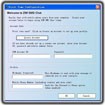
Nếu bạn nghĩ rằng chỉ có hai máy tính mới có thể trao đổi tin nhắn với nhau, ZIM SMS Chat sẽ thay đổi quan điểm đó của bạn. Đây là một ứng dụng cho phép bạn gửi tin nhắn từ máy tính đến các thiết bị điện thoại di động, với giao diện trực quan và dễ sử dụng hơn so với các phần mềm nhắn tin SMS thông thường.
Sau khi cài đặt, biểu tượng chương trình sẽ xuất hiện trên màn hình desktop. Để đảm bảo chương trình hoạt động chính xác, máy tính của bạn cần được kết nối với Internet. Lần đầu tiên sử dụng, bạn cần tạo một tài khoản người dùng bằng cách nhấn vào nút Create Account.
Trong hộp thoại hiện ra, hãy chọn Việt Nam ở mục chọn quốc gia. Tiếp theo, nhập địa chỉ email của bạn vào ô Email và thiết lập mật khẩu truy cập chương trình trong ô Password. Bạn cũng có thể cung cấp số điện thoại di động của mình vào ô Mobile Phone Number. Sau khi hoàn tất, bạn sẽ nhận được một ZIM account ID.
Để cá nhân hóa tài khoản, bạn nên chọn một nickname bằng cách nhập vào ô Nick Name trong mục Profile.
Thêm liên hệ mới: Tại cửa sổ chính của chương trình, chọn File > Add Contact. Trong cửa sổ mới, điền đầy đủ thông tin vào các ô: Full Name (tên đầy đủ), Nick Name (biệt danh) và quan trọng nhất là số điện thoại di động (cần nhập đủ mã quốc gia, ví dụ: 84913442085, không cần số 0).
Bạn có thể chèn ảnh đại diện cho liên hệ bằng cách nhấn Select Image và chọn hình ảnh từ ổ cứng (định dạng jpg, png, gif). Thông tin liên hệ sau khi được lưu sẽ hiển thị trong mục My Contacts.
Tạo nhóm liên hệ: Nếu bạn muốn gửi tin nhắn đến nhiều người cùng lúc, hãy chọn File > Add Group và đặt tên cho nhóm. Sau đó, nhấp chuột phải vào tên nhóm vừa tạo, chọn Add Contact và thêm các liên hệ như trên.
Bắt đầu cuộc trò chuyện: Nhấp đúp vào tên người bạn muốn nhắn tin trong mục My Contacts, cửa sổ soạn thảo sẽ mở ra. Bạn có thể tùy chỉnh font chữ và kích thước chữ theo ý thích.
Nhập nội dung tin nhắn vào ô soạn thảo (hiển thị số lượng ký tự còn lại là 144). Nếu muốn chương trình nén nội dung tin nhắn trước khi gửi, hãy đánh dấu chọn vào mục Compress Text. Cuối cùng, nhấn Send để gửi tin nhắn.
Để sử dụng các tin nhắn soạn sẵn, nhấp vào nút Abb và chọn một tin nhắn từ danh sách.
Chương trình còn tích hợp công nghệ Text to Speech. Vì vậy, nếu bạn đang bận làm việc với các ứng dụng khác, hãy đánh dấu chọn vào mục Tools > Speak Incoming Messages để chương trình tự động đọc tin nhắn đến cho bạn.
Lên lịch gửi tin nhắn: ZIM SMS Chat cung cấp tính năng tự động gửi tin nhắn hoặc lời nhắc nhở vào một thời điểm cụ thể. Chọn Tools > Reminders.
Trong hộp thoại hiện ra, chọn New Reminder. Tại hộp thoại Reminder, chọn ngày giờ cụ thể trong mục When. Sau đó, chọn người nhận trong mục Send to và nhập nội dung tin nhắn vào ô Message.
5 nhận xét


 Windows
 Chat, Gọi video, Nhắn tin
 Trình duyệt
















