
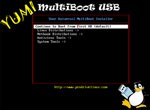
Hiện nay, trên thị trường có rất nhiều phần mềm hỗ trợ người dùng tạo USB boot hoặc CD/DVD multiboot, tuy nhiên, YUMI 2.0.7.0 vẫn được đánh giá là tiện ích đơn giản và hiệu quả nhất. Công cụ này cho phép bạn tạo một ổ USB multiboot, tích hợp nhiều hệ điều hành khác nhau, cùng với các tiện ích như phần mềm diệt virus, công cụ sao lưu dữ liệu, và các chương trình chẩn đoán hệ thống.

Việc tạo một USB multiboot với YUMI chỉ cần thực hiện qua ba bước cơ bản. Sau khi quá trình hoàn tất, toàn bộ dữ liệu sẽ được lưu trữ trong thư mục MULTIBOOT trên ổ USB, giúp ngăn ngừa tình trạng tập tin bị phân tán trên thư mục gốc, duy trì sự gọn gàng cho thiết bị.
Your Universal Multiboot Installer, hay còn gọi là YUMI, là giải pháp để tạo ổ đĩa Multiboot USB Flash Drive. Nó hỗ trợ nhiều chương trình chạy trên Windows, bao gồm phần mềm diệt virus, công cụ clone ổ đĩa, và các tiện ích chẩn đoán hệ thống. Khác với MultiBootISOs, vốn khởi động trực tiếp từ file ISO trên USB, YUMI sử dụng Syslinux để khởi động dữ liệu đã được giải nén và lưu trữ trên USB.

Sau đó, YUMI có khả năng chuyển đổi và khởi động nhiều file ISO khác nhau từ USB khi cần thiết.
Phiên bản YUMI 2.0.5.8 đã được nâng cấp để tương thích với các công cụ khôi phục và cứu hộ hệ thống mới nhất.
Cụ thể, bản cập nhật này bổ sung khả năng hỗ trợ cho Norton Bootable Recovery Tool, một giải pháp mạnh mẽ để khôi phục hệ thống bị lỗi.
Ngoài ra, YUMI 2.0.5.8 cũng tích hợp Quick Save Live, Hiren's Boot CD PE và phiên bản CentOS 7 Live mới nhất, mang đến cho người dùng nhiều lựa chọn hơn trong việc khắc phục sự cố và bảo trì hệ thống.
Việc cập nhật này giúp YUMI tiếp tục là một công cụ đa năng và hữu ích cho những ai thường xuyên làm việc với các hệ điều hành và công cụ cứu hộ.
Trước tiên, bạn kết nối USB với máy tính và chọn ký tự đại diện cho ổ đĩa USB trong Windows Explorer. Bạn cũng có thể tích chọn tùy chọn Format Drive (Xóa nội dung) để định dạng lại USB về FAT32. Lưu ý rằng thao tác này sẽ xóa toàn bộ dữ liệu trên USB.
Trong danh sách hiển thị, bạn chọn chương trình hoặc hệ điều hành mong muốn để đưa vào USB. YUMI tương thích với nhiều tiện ích và hệ điều hành Linux như Fedora, Linux Mint, Open SuSe Live, Ubuntu, Debian Live, XBMC, YlmF OS; hoặc các bản phân phối dành cho Netbook (EasyPeasy, JoliCloud, Ubuntu Netbook remix, xPUD); các công cụ cứu hộ (Acronis, AVG, Avira, Bitdefender, Dr.Web Live, Kaspersky, Panda Safe CD), các phần mềm hệ thống (Clonezilla, Easus Disk Copy, FreeDOS, GParted, Memtest86, Offline NT Password & Registry Editor, Ophcrack XP, Parted Magic, Partition Wizard, Trinity Rescue Kit, Ultimate BootCD, HirenBoot,…). Nếu bạn có file ISO không có trong danh sách, hãy chọn Try an Unlisted ISO hoặc Try an Unlisted ISO (from memory) và tiếp tục bước 3.

Đặc biệt, mỗi chương trình đều có đường dẫn đến trang chủ để bạn tải về trực tiếp. Hãy đánh dấu vào ô Download the iso (Optional), sau đó nhấn Yes khi có thông báo Launch the Download Link để lấy liên kết tải file.
Nhấn nút Browse để tìm đến vị trí chứa file ISO hoặc file ZIP của chương trình đã chọn. Cuối cùng, nhấn Create để bắt đầu tạo USB đa khởi động. Mỗi lần thực hiện, bạn chỉ có thể chọn một chương trình, nhưng có thể lặp lại quá trình này để thêm nhiều chương trình vào USB nếu còn đủ dung lượng.
Để xóa một chương trình khỏi USB, ở Bước 1, chọn Remove an Installed Item?. Trong giao diện mới, chọn chương trình cần xóa và nhấn Remove.

YUMI cũng hỗ trợ tạo USB cài đặt Windows Vista và Windows 7 (chọn Windows Vista/7 Installer ở bước 2). Tuy nhiên, nếu USB đã chứa bộ cài đặt Linux như Ubuntu, LinuxMint, Fedora…, bạn cần thực hiện một điều chỉnh nhỏ. Sau khi hoàn tất ba bước, thư mục SOURCES sẽ xuất hiện ở thư mục gốc của USB. Nếu chỉ muốn cài Windows Vista/7, giữ nguyên tên thư mục. Nếu muốn sử dụng hoặc cài đặt Linux, đổi tên thư mục SOURCES thành SOURCESWIN để tránh tình trạng treo máy khi khởi động Linux.
YUMI (Your Universal Multiboot Installer) là công cụ giúp tạo USB đa khởi động, chứa nhiều hệ điều hành, phần mềm diệt virus, công cụ sao lưu và chẩn đoán máy tính.
Quá trình tạo USB đa khởi động với YUMI bao gồm ba bước: chọn ký tự ổ USB, chọn chương trình hoặc hệ điều hành cần cài đặt, duyệt và chọn file ISO hoặc ZIP, sau đó nhấn Create để bắt đầu.
YUMI hỗ trợ nhiều hệ điều hành Linux như Fedora, Linux Mint, Ubuntu, Debian Live và các công cụ diệt virus như Acronis, AVG, Kaspersky, cũng như các phần mềm hệ thống như Clonezilla, GParted, HirenBoot,...
Có thể. Mỗi lần tạo chỉ thêm được một chương trình, nhưng bạn có thể thực hiện nhiều lần để tích hợp nhiều chương trình miễn là USB còn đủ dung lượng.
Ở bước 1, chọn tùy chọn Remove an Installed Item?, sau đó chọn chương trình muốn gỡ bỏ trong danh sách và nhấn nút Remove.
Chọn mục Try an Unlisted ISO hoặc Try an Unlisted ISO (from memory) rồi duyệt đến file ISO mong muốn. Bạn cũng có thể chọn Download the iso (Optional) để lấy liên kết tải trực tiếp từ trang chủ của chương trình.
Sau khi tạo xong, trên USB sẽ có thư mục SOURCES chứa bộ cài đặt Windows Vista/7. Nếu muốn cài đặt cùng các bản Linux, bạn phải đổi tên thư mục SOURCES thành SOURCESWIN để tránh treo máy khi truy cập Linux.
Tùy chọn Format Drive sẽ định dạng lại USB theo chuẩn FAT32, xóa sạch toàn bộ dữ liệu trên USB trước khi tạo USB đa khởi động.
Phiên bản YUMI 2.0.5.8 cập nhật hỗ trợ các công cụ như Norton Bootable Recovery Tool, Quick Save Live, Hiren's Boot CD PE, và CentOS 7 Live mới nhất.
8 nhận xét


 Windows
 Phần mềm Hệ thống
 Tiện ích máy tính
















