

Logo
YouTube Kids 5.42.2 cho iOS - Ứng dụng YouTube an toàn cho trẻ em

YouTube Kids 5.42.2 cho iOS - Ứng dụng YouTube an toàn cho trẻ em

Nhà phát hànhGoogle
Yêu cầuiOS 10.0 trở lên
Dung lượng252 MB
Lượt tải5
Giới Thiệu Chi Tiết

YouTube Kids cho iOS: Ứng dụng giải trí và học tập an toàn cho trẻ

YouTube Kids cho iOS được thiết kế như một nền tảng video YouTube chuyên biệt, hướng đến đối tượng người dùng là trẻ em. Ứng dụng này tạo điều kiện cho các bé tiếp cận và trải nghiệm một kho nội dung video đa dạng, nơi các em có thể khám phá, học hỏi và thư giãn một cách an toàn.

Với giao diện thân thiện và dễ sử dụng, YouTube Kids giúp trẻ em tự tin khám phá thế giới video một cách độc lập. Ứng dụng này mang đến một môi trường trực tuyến lành mạnh, nơi các bé có thể tìm thấy những nội dung phù hợp với lứa tuổi của mình.
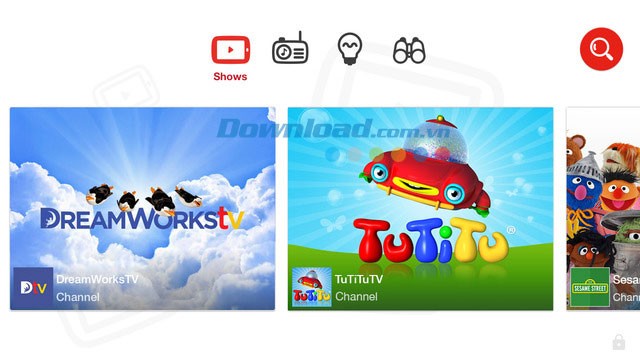
YouTube Kids cho iOS

YouTube Kids cho iOS không chỉ là một ứng dụng giải trí, mà còn là một công cụ hỗ trợ học tập hiệu quả. Các bé có thể tìm thấy các video giáo dục, các bài hát thiếu nhi, và nhiều nội dung hữu ích khác giúp phát triển trí tuệ và khả năng sáng tạo.

Cập nhật YouTube Kids phiên bản mới nhất – Nền tảng video dành cho trẻ em

  • Khắc phục tình trạng ứng dụng bị treo, dựa trên phản hồi từ người dùng.
  • Cá nhân hóa giao diện Home, điều chỉnh cho phù hợp với từng độ tuổi của trẻ. Các thiết lập này có thể được thay đổi linh hoạt bằng nút khóa.
  • Tìm kiếm và xem lại các video đã yêu thích một cách dễ dàng thông qua thẻ Watch it Again được thiết kế mới.
  • Khám phá giao diện chủ đề mùa đông với các hiệu ứng hình ảnh sống động, âm nhạc vui nhộn và hiệu ứng tuyết rơi ấn tượng (yêu cầu iOS 7.1 trở lên).

Tải YouTube Kids cho Android

Bản cập nhật mới của ứng dụng YouTube dành cho trẻ em mang đến khả năng xem video trên Apple TV hoặc Chromecast thông qua kết nối AirPlay. Đồng thời, các bậc cha mẹ có thể bảo vệ khu vực Parental Control bằng mật khẩu riêng.

Tận hưởng YouTube Kids hoàn toàn miễn phí trên iPhone, iPad và iPod Touch, giúp trẻ em khám phá những video phù hợp với lứa tuổi, đa dạng kênh giải trí và danh sách phát thuộc nhiều chủ đề khác nhau. YouTube Kids nổi bật với các chương trình thiếu nhi được yêu thích, nội dung an toàn và thân thiện với trẻ em, được tạo ra bởi các nhà làm phim, giáo viên và nhà thiết kế trên toàn cầu.
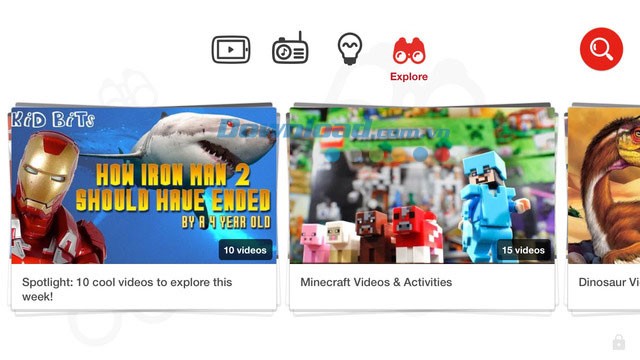
Tải YouTube Kids miễn phí – Nền tảng video an toàn cho trẻ nhỏ

Giải trí bổ ích dành cho bé

Ứng dụng được xây dựng với giao diện đơn giản, trực quan hơn so với YouTube for iOS , giúp trẻ em dễ dàng thao tác và khám phá nội dung mà không cần sự hỗ trợ từ người lớn. Các nút điều khiển được thiết kế lớn, việc cuộn và chuyển sang chế độ toàn màn hình diễn ra nhanh chóng.

Khám phá thế giới video dành cho trẻ

Các em nhỏ có thể tận hưởng những video hấp dẫn từ Sesame Street, Thomas & Friends, Dreamworks, cùng các bài hát nổi tiếng như Mother Goose Club, TuTiTu và Super Simple Songs… YouTube Kids cung cấp đa dạng các chương trình về âm nhạc, trò chơi, kịch, và nghệ thuật thủ công.

Giải trí cùng cả gia đình

Bên cạnh việc là một ứng dụng giải trí an toàn cho trẻ, YouTube Kids còn là nơi để cha mẹ và con cái cùng nhau xem phim, các chương trình truyền hình yêu thích.

Khi trẻ khám phá trang chủ của YouTube Kids, các em sẽ được tiếp cận với nhiều kênh và danh sách phát phù hợp với độ tuổi. Khi cha mẹ tìm kiếm nội dung, kết quả sẽ được tổng hợp từ nhiều người dùng ở các độ tuổi khác nhau, sau đó được phân tích và hiển thị một cách thông minh.

Đảm bảo an toàn cho trẻ khi sử dụng

Cha mẹ có thể quản lý thời gian sử dụng YouTube Kids của con thông qua tính năng hẹn giờ (Timer), giúp ứng dụng tự động tắt sau một khoảng thời gian định trước.

Ngôn ngữ hỗ trợ: Tiếng Anh, tiếng Albania, tiếng Ả Rập, tiếng Armenia, tiếng Bulgaria, tiếng Campuchia, tiếng Catalan, tiếng Trung, tiếng Croatia, tiếng Cộng hòa Séc, tiếng Đan Mạch, tiếng Hà Lan, tiếng Phần Lan, tiếng Pháp, tiếng Georgia, tiếng Đức, tiếng Hy Lạp, tiếng Hebrew, tiếng Hindi, tiếng Hungary, tiếng Indonesia, tiếng Ý, tiếng Nhật Bản, tiếng Kazakhstan, tiếng Hàn Quốc, tiếng Lào, tiếng Latvia, tiếng Lithuania, tiếng Mã Lai, tiếng Mông Cổ, tiếng Na Uy, tiếng Ba Tư, tiếng Ba Lan, tiếng Bồ Đào Nha, tiếng Rumani, tiếng Nga, tiếng Serbia, tiếng Slovak, tiếng Tây Ban Nha, tiếng Thụy Điển, tiếng Thái Lan, tiếng Thổ Nhĩ Kỳ, tiếng Ukraina, tiếng Việt. Ứng dụng được tối ưu hóa cho iPhone 5 và iPhone 6.

Hướng dẫn Sử Dụng YouTube Kids trên iPhone/iPad

Khám Phá YouTube Kids:

Để bắt đầu trải nghiệm, hãy vuốt lên trên nội dung chính hoặc chọn danh mục ở phía trên màn hình để khám phá các chương trình, âm nhạc, nội dung giáo dục và nhiều thể loại khác. Bạn cũng có thể tìm kiếm video cụ thể bằng cách nhấn vào biểu tượng kính lúp ở góc trên bên phải.

Trẻ em có thể thưởng thức video toàn màn hình với tính năng tự động phát liên tục. Đồng thời, phụ huynh có thể sử dụng bộ đếm giờ để giới hạn thời gian xem của bé. Khi hết thời gian, YouTube Kids sẽ tự động đóng lại.
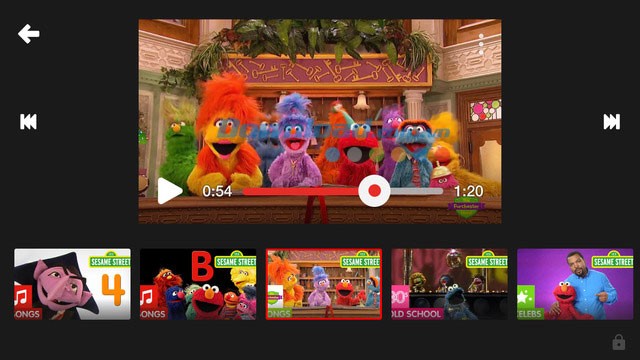
Các Danh Mục Video Đa Dạng:

Tại phần đầu trang chính của ứng dụng YouTube Kids, bạn sẽ thấy các biểu tượng đại diện cho các danh mục video khác nhau:

  • Shows cung cấp các chương trình truyền hình được tạo ra bởi YouTube, được thiết kế riêng cho trẻ em.
  • Music bao gồm các bài hát để trẻ em hát theo hoặc nhảy múa, với nhiều giai điệu quen thuộc như nhạc thiếu nhi, các bản hit dành cho trẻ em và video từ các nghệ sĩ nổi tiếng.
  • Learning tập trung vào việc học tập, từ bảng chữ cái đến các con số, các bài học khoa học cơ bản và học ngôn ngữ, giúp bé phát triển toàn diện.
  • Mục Explore mở ra một thế giới khám phá thú vị, giúp trẻ hình thành sở thích mới hoặc tìm hiểu về các chủ đề mà chúng quan tâm.

Khi bạn xem nhiều video hơn trên YouTube Kids, các danh mục mới sẽ xuất hiện, cùng với các gợi ý nội dung dựa trên thói quen xem của bạn.

Gợi Ý Video Phù Hợp:

YouTube Kids ngày càng trở nên thông minh hơn khi bạn sử dụng nó thường xuyên. Dựa trên lịch sử xem video của bé, ví dụ như bé thích xem phim hoạt hình, ứng dụng sẽ đề xuất các video liên quan đến phim hoạt hình để bé khám phá. Bạn có thể tìm thấy các gợi ý này trong biểu tượng Recommended ở đầu trang chính. Ngoài ra, bạn có thể xóa lịch sử xem và các video được đề xuất trong phần cài đặt dành cho phụ huynh.
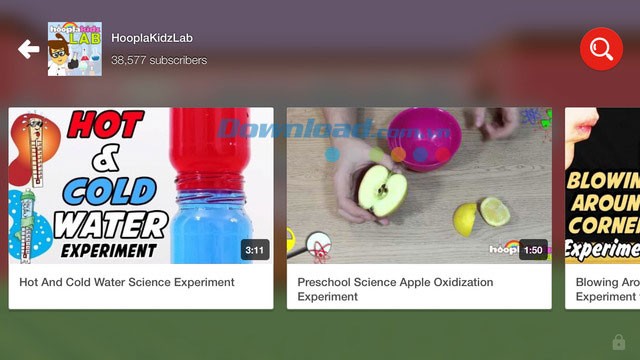
Tìm Kiếm Video Nhanh Chóng:

Để tìm video, hãy sử dụng biểu tượng kính lúp ở góc trên màn hình chính và nhập từ khóa tìm kiếm. Bạn cũng có thể sử dụng chức năng tìm kiếm bằng giọng nói bằng cách nhấn vào biểu tượng micro trên trang tìm kiếm và đọc to từ khóa.

YouTube Kids sử dụng thuật toán tiên tiến để đảm bảo rằng ứng dụng chỉ hiển thị các kết quả phù hợp với trẻ em. Quá trình này bao gồm phân tích tự động, kiểm duyệt thủ công và phản hồi từ người dùng, sau đó phân loại và hiển thị video và chủ đề phù hợp.

Tuy nhiên, do lượng video tải lên YouTube rất lớn, khoảng 300 giờ mỗi phút, việc xảy ra sai sót là không thể tránh khỏi. Vì vậy, YouTube Kids cung cấp tính năng khóa công cụ tìm kiếm để ngăn trẻ em truy cập vào các video không phù hợp.

Báo Cáo Nội Dung Không Phù Hợp:

Nếu bạn gặp bất kỳ nội dung nào không phù hợp trên YouTube Kids, vui lòng báo cáo video đó:

  • Truy cập video cần báo cáo.
  • Nhấn vào nút menu ở góc trên của trình phát video.
  • Chọn nút Report và nhấn Yes.

Video đã được báo cáo sẽ được xem xét trong vòng 24 giờ và 7 ngày, sau đó sẽ bị xóa khỏi YouTube Kids nếu cần thiết.
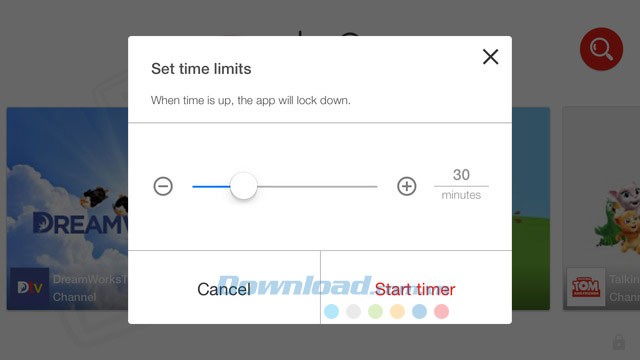
Thiết Lập Bộ Hẹn Giờ Tiện Lợi:

Tính năng Timer trong YouTube Kids cho phép bạn giới hạn thời gian xem video của trẻ và nhắc nhở khi thời gian kết thúc. Đồng hồ hẹn giờ sẽ hiển thị thông báo nhẹ nhàng và tự động đóng ứng dụng khi hết giờ.

Cách thiết lập đồng hồ hẹn giờ:

  • Nhấn vào biểu tượng khóa ở góc dưới của bất kỳ trang nào trong ứng dụng.
  • Đọc và nhập số hiển thị trên màn hình.
  • Chọn Timer.
  • Sử dụng thanh trượt hoặc các nút cộng/trừ để đặt thời gian tắt ứng dụng.
  • Nhấn Start Timer để bắt đầu đếm ngược.

Trẻ em sẽ nhận được thông báo và ứng dụng sẽ đóng ngay lập tức khi hết giờ. Để mở khóa, chọn biểu tượng khóa, đọc và nhập số hiển thị, sau đó chọn Timer > End Timer.

Cài Đặt Chế Độ Kiểm Soát Phụ Huynh:

Bạn có thể truy cập phần quản lý của phụ huynh và các cài đặt khác theo các bước sau:

  • Nhấn vào biểu tượng khóa ở góc dưới của bất kỳ trang nào trong ứng dụng.
  • Đọc và nhập số hiển thị trên màn hình.
  • Chọn Settings > Audio Settings.

Theo mặc định, bạn sẽ nghe thấy nhạc nền và hiệu ứng âm thanh khi điều hướng ứng dụng. Để tắt âm thanh, hãy chuyển nút Background Music và Sound Effects sang chế độ OFF.

Để kiểm soát chức năng tìm kiếm (giới hạn video hiển thị), hãy tắt nút Search bằng cách chuyển tùy chọn này sang chế độ OFF.

Lưu ý rằng khi tắt Search, bạn sẽ không thấy video được đề xuất hoặc video liên quan trong ứng dụng YouTube Kids.

Để xóa lịch sử xem video và các video trong mục đề xuất, nhấn nút Clear Watch Story và chọn OK để xác nhận.

Phát Video Dễ Dàng:

Khi tìm thấy video yêu thích, nhấn đúp vào video để bắt đầu phát. Video sẽ chuyển sang chế độ toàn màn hình. Nhấn đúp một lần nữa để thu nhỏ màn hình trong khi phát.

  • Bỏ qua quảng cáo: nhấn đúp vào nút Skip Ad Button để bỏ qua quảng cáo đầu video.
  • Tạm dừng: nhấn đúp vào nút Pause Video để tạm dừng phát.
  • Video tiếp theo: nhấn đúp vào nút Next Video để phát video liên quan tiếp theo. Các video liên quan sẽ tự động phát sau khi video hiện tại kết thúc.

Cập nhật mới cho ứng dụng YouTube Kids trên iOS

Các bậc phụ huynh có thể đăng nhập vào ứng dụng để ngăn chặn những video và kênh không phù hợp với con em mình.

YouTube Kids phiên bản iOS đã trở thành lựa chọn tin cậy của hàng triệu gia đình trên toàn cầu. Bản cập nhật mới nhất bổ sung khả năng tự động chặn các nội dung dành cho người lớn hoặc hình ảnh không an toàn cho trẻ nhỏ. Đồng thời, tính năng hẹn giờ vẫn được đánh giá cao vì hỗ trợ phụ huynh quản lý thời gian sử dụng ứng dụng của con cái. Với những ưu điểm vượt trội đó, YouTube Kids cho iOS đã chứng minh được vai trò là một ứng dụng hữu ích, đảm bảo an toàn tuyệt đối cho trẻ em. Ứng dụng hoàn toàn miễn phí, vì vậy đừng ngần ngại tải về để mang đến cho bé những khoảnh khắc giải trí bổ ích, vui vẻ và giàu giá trị.

Những câu hỏi thường gặp về YouTube Kids

  • YouTube Kids là gì? YouTube Kids là ứng dụng xem video YouTube được thiết kế riêng cho trẻ em, giúp các bé dễ dàng khám phá, học hỏi và giải trí trong một môi trường an toàn với những nội dung phù hợp với lứa tuổi.
  • YouTube Kids có miễn phí không? Có, YouTube Kids là ứng dụng miễn phí cho người dùng tải về và sử dụng.
  • YouTube Kids hỗ trợ trên những thiết bị nào? YouTube Kids hỗ trợ các thiết bị iOS như iPhone, iPad, iPod Touch và cũng có phiên bản cho Android. Ứng dụng cũng tương thích với Apple TV và Chromecast qua kết nối AirPlay.
  • YouTube Kids có tính năng kiểm soát phụ huynh không? Có, YouTube Kids cho phép phụ huynh thiết lập mật khẩu truy cập khu vực Parental Control, sử dụng bộ đếm thời gian để giới hạn thời gian xem video, và có thể chặn các video hoặc kênh không phù hợp với trẻ em.
  • Làm thế nào để thiết lập bộ hẹn giờ trong YouTube Kids? Nhấn vào biểu tượng khóa ở góc dưới màn hình ứng dụng, nhập số hiển thị trên màn hình, chọn Timer, điều chỉnh thời gian muốn giới hạn và nhấn Start Timer để bắt đầu đếm ngược. Ứng dụng sẽ tự động tắt khi hết giờ.
  • YouTube Kids có những danh mục video nào? YouTube Kids cung cấp các danh mục video như Shows (chương trình truyền hình), Music (âm nhạc), Learning (giáo dục), Explore (khám phá), và có thêm danh mục Recommended dựa trên thói quen xem video của trẻ.
  • Làm thế nào để tìm kiếm video trong YouTube Kids? Sử dụng biểu tượng kính lúp trên góc trên bên phải màn hình để nhập từ khóa tìm kiếm hoặc nhấn biểu tượng microphone để tìm kiếm bằng giọng nói.
  • Làm cách nào để báo cáo video không phù hợp trong YouTube Kids? Truy cập video cần báo cáo, chạm vào nút menu ở góc trên trình phát video, chọn nút Report và nhấn Yes để gửi báo cáo. Video sẽ được xem xét và gỡ khỏi YouTube Kids nếu cần thiết.
  • YouTube Kids có tiếng Việt không? Có, YouTube Kids hỗ trợ giao diện tiếng Việt cùng nhiều ngôn ngữ khác.
  • YouTube Kids có gì mới trong phiên bản cho iOS? Phiên bản mới cho iOS cho phép phụ huynh đăng nhập để chặn video và kênh không phù hợp, tùy biến màn hình Home theo lứa tuổi trẻ em, và có thêm theme chủ đề mùa động với hiệu ứng động và nhạc nền lễ hội.
  • Làm sao để tắt tính năng tìm kiếm trong YouTube Kids? Phụ huynh có thể chạm vào biểu tượng khóa, nhập mã số, vào Settings và tắt tùy chọn Search để giới hạn tìm kiếm video cho trẻ.
  • YouTube Kids có bỏ qua quảng cáo được không? Khi xem video, người dùng có thể nhấn đúp vào nút Skip Ad Button để bỏ qua quảng cáo đầu video.

Câu hỏi thường gặp

YouTube Kids có chức năng gì?
YouTube Kids là ứng dụng xem video trên YouTube được thiết kế riêng cho trẻ em. Ứng dụng này cung cấp một môi trường an toàn để các bé khám phá nội dung phù hợp với lứa tuổi, vừa học hỏi vừa giải trí.
YouTube Kids có tốn phí không?
YouTube Kids là ứng dụng hoàn toàn miễn phí để tải về và sử dụng. Bạn có thể thoải mái cho trẻ khám phá nội dung phù hợp mà không cần lo lắng về chi phí.
YouTube Kids có thể sử dụng trên những thiết bị nào?
YouTube Kids tương thích với các thiết bị iOS như iPhone, iPad và iPod Touch, cũng như các thiết bị Android. Ứng dụng cũng hỗ trợ xem trên Apple TV và Chromecast thông qua AirPlay.
YouTube Kids có các công cụ kiểm soát dành cho phụ huynh không?
Có, YouTube Kids cung cấp các tính năng kiểm soát phụ huynh như đặt mật khẩu cho khu vực quản lý, giới hạn thời gian xem bằng bộ đếm giờ và chặn các nội dung không phù hợp với trẻ.
Tôi có thể đặt giới hạn thời gian sử dụng YouTube Kids cho con như thế nào?
Bạn có thể thiết lập bộ hẹn giờ bằng cách chạm vào biểu tượng khóa ở góc dưới ứng dụng, nhập mã số hiển thị và chọn "Timer". Sau đó, điều chỉnh thời gian sử dụng mong muốn và nhấn "Start Timer" để bắt đầu, ứng dụng sẽ tự động tắt khi hết thời gian đã đặt.
YouTube Kids cung cấp những danh mục video nào?
YouTube Kids phân loại video thành các nhóm như Chương trình truyền hình, Âm nhạc, Giáo dục và Khám phá. Ngoài ra, ứng dụng còn có danh mục Gợi ý được cá nhân hóa dựa trên lịch sử xem của trẻ.
Tôi có thể tìm video trên YouTube Kids bằng cách nào?
Bạn có thể sử dụng biểu tượng kính lúp ở góc trên cùng bên phải màn hình để nhập từ khóa tìm kiếm. Hoặc, bạn cũng có thể sử dụng biểu tượng micro để tìm kiếm bằng giọng nói.
Tôi có thể báo cáo video không phù hợp trên YouTube Kids như thế nào?
Bạn có thể báo cáo video bằng cách truy cập vào video đó, chọn biểu tượng ba dấu chấm ở góc trên màn hình, sau đó chọn "Báo cáo". YouTube sẽ xem xét báo cáo của bạn và có thể gỡ video nếu vi phạm chính sách.
YouTube Kids có hỗ trợ tiếng Việt không?
Có, YouTube Kids đã hỗ trợ giao diện bằng tiếng Việt, bên cạnh nhiều ngôn ngữ khác để phục vụ người dùng.
Những tính năng mới nào được cập nhật trên YouTube Kids phiên bản iOS?
Phiên bản iOS mới nhất của YouTube Kids cho phép phụ huynh kiểm soát nội dung bằng cách chặn video và kênh không phù hợp. Đồng thời, ứng dụng còn tùy biến giao diện trang chủ theo độ tuổi của trẻ và bổ sung chủ đề mùa đông với hiệu ứng động, nhạc nền lễ hội.
Cách tắt tính năng tìm kiếm trên YouTube Kids như thế nào?
Để tắt tính năng tìm kiếm, phụ huynh hãy chạm vào biểu tượng khóa, nhập mã số, sau đó vào phần Cài đặt và tắt tùy chọn Tìm kiếm. Việc này sẽ giúp giới hạn phạm vi video mà trẻ có thể tìm thấy.
Làm thế nào để bỏ qua quảng cáo trên YouTube Kids?
Trong khi xem video, bạn có thể bỏ qua quảng cáo bằng cách nhấn đúp vào nút 'Bỏ qua quảng cáo' xuất hiện ở đầu video.
Từ khóa liên quan

Đánh giá từ người dùng

ID: YouTube Kids 5.42.2 cho iOS - Ứng dụng YouTube an toàn cho trẻ em
5.0

24 nhận xét

5
100%
4
0%
3
0%
2
0%
1
0%

Tải xuống tập tin

Link Chính Thức (Tốc độ cao)



















