

Yodot Outlook PST Repair là công cụ chuyên dụng, được phát triển nhằm hỗ trợ người dùng khắc phục và phục hồi các tập tin PST & OST bị lỗi. Phần mềm này thực hiện quét toàn diện các file PST bị hỏng, tiến hành sửa chữa và khôi phục dữ liệu, qua đó giúp bạn lấy lại toàn bộ thông tin quan trọng của MS Outlook.
Các dữ liệu được phục hồi bao gồm email, tệp đính kèm, danh bạ, ghi chú cá nhân và lịch hẹn. Yodot Outlook PST Repair được đánh giá là một ứng dụng đơn giản nhưng sở hữu sức mạnh vượt trội.
Ngay cả những tập tin PST được bảo vệ bằng mật khẩu hoặc mã hóa cũng có thể được sửa chữa một cách dễ dàng nhờ phần mềm này. Giao diện của Yodot Outlook PST Repair được thiết kế thân thiện, trực quan, cho phép bất kỳ ai cũng có thể sử dụng thành thạo mà không đòi hỏi kiến thức chuyên môn.
Phần mềm cung cấp hai phương pháp quét khác nhau, giúp tối đa hóa khả năng thành công trong việc sửa chữa mọi tập tin PST bị hỏng.
Tính thông minh được thể hiện qua:
Đảm bảo an toàn tuyệt đối:
Hiệu quả vượt trội:
Phần mềm này cung cấp khả năng sửa chữa các tập tin PST/OST bị lỗi. Bất kỳ dữ liệu Outlook PST hoặc OST nào gặp vấn đề về hư hỏng đều có thể được khắc phục một cách dễ dàng.
Không chỉ giới hạn ở việc khôi phục email, công cụ này còn hỗ trợ phục hồi toàn diện các thành phần liên quan đến email. Điều này bao gồm các tập tin đính kèm, bản nháp, thư mục email, thư mục cá nhân, cùng với các thuộc tính Outlook quan trọng khác.
Phần mềm có thể sửa chữa các tập tin PST có kích thước lớn, thậm chí vượt quá 20GB, đảm bảo khả năng xử lý dữ liệu mạnh mẽ.
Công cụ này tự động phục hồi cả những email bị xóa, giúp bạn khôi phục lại các thư mục và email đã vô tình bị loại bỏ trong file Outlook PST.
Phần mềm hoạt động theo cơ chế chỉ đọc, nghĩa là nó sẽ sửa chữa và trích xuất dữ liệu từ file PST bị hỏng để tạo một file PST mới hoàn toàn.
Các file PST được bảo vệ bằng mật khẩu cũng có thể được sửa chữa các file PST có mật khẩu bảo vệ một cách dễ dàng.
Khả năng sửa chữa các file PST được mã hóa cũng được tích hợp, mở rộng phạm vi hỗ trợ cho nhiều loại file khác nhau.
Phần mềm cung cấp chế độ hỗ trợ xem trước theo kiểu Outlook, cho phép bạn xem trực tiếp các email, thư mục, địa chỉ liên lạc và ghi chú đã được sửa chữa.
Bạn sẽ được hưởng lợi từ dịch vụ hỗ trợ kỹ thuật 24x7, đảm bảo giải đáp mọi thắc mắc và hỗ trợ kịp thời.
Khách hàng được hưởng quyền lợi miễn phí cập nhật phần mềm, luôn được sử dụng phiên bản mới nhất với các cải tiến và tính năng mới.
Quá trình nâng cấp Outlook: Khi thực hiện nâng cấp phần mềm MS Outlook lên các phiên bản mới hơn, khả năng file PST hiện tại bị hỏng có thể xảy ra.
Sử dụng file PST trên mạng: Việc chia sẻ file PST thường xuyên qua mạng có thể làm tăng nguy cơ hư hỏng, do nhiều người dùng cùng truy cập và chỉnh sửa một file duy nhất.
Công cụ sửa chữa của bên thứ ba: Trong một số trường hợp, việc sử dụng các công cụ sửa chữa inbox để khắc phục file PST bị lỗi có thể vô tình làm tình trạng hư hỏng trở nên nghiêm trọng hơn.
Tắt Outlook đột ngột: Việc tắt ứng dụng MS Outlook một cách không đúng cách, chẳng hạn như tắt đột ngột, có thể gây ra lỗi cho file PST.
Cài đặt lại hệ điều hành: Quá trình cài đặt lại hệ điều hành cũng có thể dẫn đến tình trạng file PST bị hỏng.
Dung lượng file quá lớn: Các file PST có dung lượng vượt quá 2GB dễ bị lỗi hơn, đặc biệt đối với phiên bản Outlook 2010.
Tấn công của virus: Virus máy tính có thể gây hại cho file PST, khiến người dùng không thể truy cập dữ liệu.
Lỗi tiêu đề file: Tiêu đề file bị hỏng có thể ngăn chặn việc truy cập vào file PST.
Bước 1: Tiến hành tải xuống và cài đặt bản dùng thử của phần mềm Yodot Outlook PST Repair.
Bước 2: Sau khi hoàn tất cài đặt, khởi chạy chương trình và làm theo các hướng dẫn hiển thị trên giao diện.
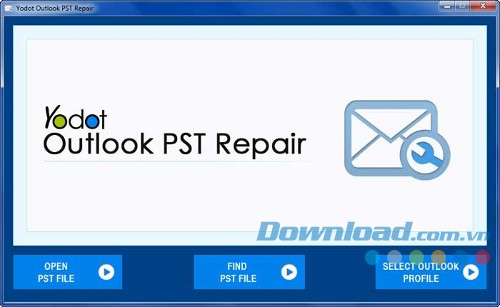
Bước 3: Bạn sẽ được cung cấp ba lựa chọn khác nhau để bắt đầu quá trình.
Bước 4: Chọn `Mở tập tin PST` nếu bạn đã biết chính xác vị trí lưu trữ của tập tin PST.
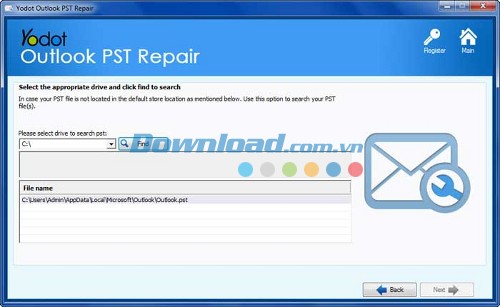
Bước 5: Sử dụng tùy chọn `Tìm kiếm tập tin PST` khi bạn muốn phần mềm quét và tìm kiếm tập tin PST trong một ổ đĩa cụ thể.
Bước 6: Lựa chọn `Lựa chọn Profile Outlook` nếu bạn muốn chỉ định một profile Outlook cụ thể để tiến hành sửa chữa file PST.
Bước 7: Chọn một thư mục đích để lưu trữ file PST đã được phục hồi.
Bước 8: Dựa trên lựa chọn của bạn, phần mềm sẽ tiến hành quét và sửa chữa file PST, sau đó lưu nó vào một file PST hoàn toàn mới.
Bước 9: Khi quá trình quét kết thúc, bạn có thể xem trước các email Outlook đã được sửa chữa, cùng với các thành phần khác như danh bạ, ghi chú và nhiệm vụ. Để thực hiện việc này, hãy mở file PST mới trong Outlook bằng cách sử dụng tùy chọn `File Open` (không cần nhập file).
1 nhận xét
Bài viết này nhằm mục đích chia sẻ thông tin và đánh giá sản phẩm. Chúng tôi tôn trọng quyền sở hữu trí tuệ, tuyệt đối không lưu trữ tệp tin hoặc cung cấp các liên kết tải xuống trái phép. Mọi liên kết (nếu có) đều trỏ về nguồn phân phối chính thức. Vui lòng tải hoặc mua sản phẩm từ nguồn chính hãng để ủng hộ tác giả.


 Windows
 Ứng dụng văn phòng
 Phần mềm soạn thảo
















