
Yodot DOC Repair là một công cụ chuyên biệt, được phát triển nhằm hỗ trợ người dùng khắc phục và khôi phục các tập tin DOC bị lỗi hoặc không thể mở. Quá trình này được thực hiện bằng cách trích xuất dữ liệu, sau đó tạo ra một file Word hoàn toàn mới.
Không chỉ nội dung, các thuộc tính quan trọng của tài liệu như định dạng văn bản, các liên kết siêu văn bản, biểu đồ và bảng biểu cũng có thể được phục hồi một cách tối ưu.
Có nhiều nguyên nhân dẫn đến tình trạng file Word bị hỏng hoặc không thể truy cập, gây ra nguy cơ mất mát dữ liệu. Yodot DOC Repair có khả năng sửa chữa ngay cả những file DOC bị hư hỏng nghiêm trọng chỉ trong thời gian ngắn.
Phần mềm này sở hữu giao diện đơn giản, dễ sử dụng, nhưng lại mang đến hiệu quả cao trong việc khôi phục những thông tin quan trọng.
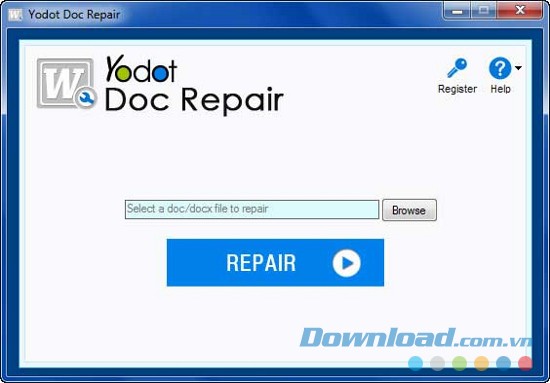
Phần mềm được thiết kế để sửa chữa các tập tin DOC hoặc DOCX một cách dễ dàng, khắc phục mọi vấn đề phát sinh trong quá trình sử dụng.
Khả năng sửa chữa các file Word không thể mở do lỗi CRC hoặc các lỗi không xác định khác là một điểm mạnh vượt trội của công cụ này.
Không chỉ tập trung vào nội dung văn bản, phần mềm còn sửa chữa và phục hồi các thành phần khác của file Word như định dạng, bảng biểu, biểu đồ, liên kết siêu văn bản (hyperlink) và các đối tượng OLE.
Người dùng sẽ được hưởng lợi từ việc cập nhật phần mềm miễn phí, với các bản nâng cấp được cung cấp tự động thông qua máy chủ từ xa.
Tính năng xem trước file cho phép bạn kiểm tra kết quả sửa chữa trước khi lưu. Đồng thời, bạn có thể lưu trữ file đã sửa vào bất kỳ ổ đĩa nào có thể truy cập.
Dịch vụ hỗ trợ kỹ thuật 24x7 luôn sẵn sàng giải đáp mọi thắc mắc và hỗ trợ bạn trong quá trình sử dụng.
Bạn có thể trải nghiệm phần mềm thông qua phiên bản dùng thử miễn phí trước khi quyết định mua.
File Word có thể bị hỏng do những thay đổi không mong muốn trong nội dung văn bản, thường là kết quả của lỗi kiểm tra dư thừa tuần hoàn (CRC).
Việc nâng cấp phần mềm Microsoft Word đôi khi gây ra tình trạng file bị hư hỏng hoặc không thể mở được.
Một sự cố bất ngờ như hệ thống bị tắt nguồn đột ngột trong khi đang mở hoặc chỉnh sửa file Word cũng có thể gây ra lỗi.
Việc di chuyển file Word giữa các thư mục trên ổ cứng hoặc giữa các thiết bị lưu trữ khác nhau cũng tiềm ẩn rủi ro gây hỏng file.
Lưu ý: Việc sao lưu thường xuyên là biện pháp phòng ngừa hiệu quả để bảo vệ dữ liệu quan trọng trong file Word.
Giai đoạn 1: Tải xuống và cài đặt bản dùng thử miễn phí của chương trình Yodot DOC Repair.
Giai đoạn 2: Khởi động chương trình và chọn tập tin Word bị lỗi cần được khắc phục.
Giai đoạn 3: Ứng dụng sẽ tự động quét các tập tin .doc hoặc .docx bị hỏng nhằm mục đích sửa chữa.
Giai đoạn 4: Khi quá trình phục hồi hoàn tất, một thông báo xác nhận thành công sẽ được hiển thị trên giao diện.
Giai đoạn 5: Kiểm tra trước tài liệu Word đã được sửa chữa để đánh giá kết quả đạt được.
Giai đoạn 6: Chọn thư mục lưu trữ để lưu lại tập tin DOC đã được khôi phục.
1 nhận xét
Bài viết này nhằm mục đích chia sẻ thông tin và đánh giá sản phẩm. Chúng tôi tôn trọng quyền sở hữu trí tuệ, tuyệt đối không lưu trữ tệp tin hoặc cung cấp các liên kết tải xuống trái phép. Mọi liên kết (nếu có) đều trỏ về nguồn phân phối chính thức. Vui lòng tải hoặc mua sản phẩm từ nguồn chính hãng để ủng hộ tác giả.


 Windows
 Ứng dụng văn phòng
 Phần mềm soạn thảo
















