
Xilisoft Audio Converter là một ứng dụng chuyên dụng, được thiết kế để chuyển đổi và trích xuất âm thanh một cách hiệu quả. Phần mềm này cho phép người dùng thực hiện chuyển đổi giữa đa dạng các định dạng file âm thanh, đồng thời hỗ trợ trích xuất âm thanh từ các nguồn video sang nhiều định dạng khác nhau.
Phần mềm tương thích với nhiều loại video, bao gồm cả video chất lượng cao (HD), cùng với các định dạng âm thanh phổ biến như AVI, MPEG, WMV, MP4, FLV, MKV, H.264/MPEG-4 AVC, AVCHD, MP3, WMA, WAV, AAC, FLAC, OGG, APE,...
Xilisoft Audio Converter cung cấp khả năng chuyển đổi hàng loạt file, giúp tiết kiệm thời gian đáng kể. Bên cạnh đó, người dùng có thể thực hiện phân đoạn âm thanh, chia nhỏ file, và kiểm soát kích thước của file đầu ra.
Ứng dụng cho phép chuyển đổi một file duy nhất sang nhiều định dạng khác nhau. Khả năng tùy chỉnh đầu ra cũng là một điểm mạnh, với việc điều chỉnh các thông số cơ bản và nâng cao, chỉnh sửa thông tin ID3, cũng như thêm và điều chỉnh các hiệu ứng âm thanh.
Tốc độ chuyển đổi của Xilisoft Audio Converter rất nhanh, nhờ vào công nghệ xử lý đa luồng và hỗ trợ CPU đa lõi.
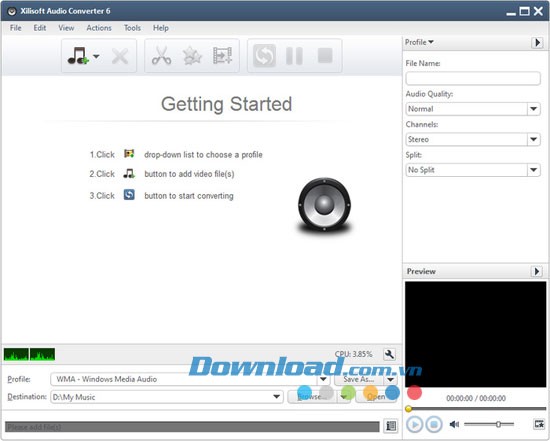
Công cụ cho phép thay đổi định dạng của file âm thanh, tương thích với nhiều chuẩn phổ biến như MP3, WMA, WAV, AAC, FLAC, OGG, APE,…
Khả năng tách âm thanh từ các file video khác nhau, bao gồm cả video chất lượng cao, hỗ trợ các định dạng như AVI, MPEG, WMV, MP4, FLV, MKV, H.264/MPEG-4 AVC, AVCHD,…
Xilisoft Audio Converter đảm bảo tốc độ chuyển đổi nhanh chóng nhờ công nghệ xử lý đa luồng và tận dụng tối đa sức mạnh của CPU đa lõi.
Tiết kiệm thời gian bằng cách chuyển đổi đồng thời nhiều file âm thanh với tính năng chuyển đổi hàng loạt.
Chuyển đổi một file âm thanh sang nhiều định dạng khác nhau cùng lúc, đáp ứng đa dạng nhu cầu sử dụng.
Chỉ chuyển đổi một phần của file âm thanh hoặc trích xuất một đoạn từ video sang các định dạng mong muốn.
Nếu file âm thanh quá lớn, công cụ có thể chia nhỏ nó thành nhiều phần nhỏ hơn dựa trên kích thước hoặc thời lượng.
Công cụ Bitrate Calculator tích hợp giúp xác định chính xác kích thước của file âm thanh đầu ra.
Tùy chỉnh chi tiết các thông số âm thanh đầu ra và chỉnh sửa thông tin thẻ ID3 của file.
Tạo hiệu ứng âm thanh độc đáo bằng cách thêm và điều chỉnh các hiệu ứng như âm lượng tăng dần, giảm dần, điệp khúc,…
Xilisoft Audio Converter tích hợp trình phát đa năng, hỗ trợ hầu hết các định dạng file âm thanh.
Chuyển đổi âm thanh trong chế độ nền để giải phóng tài nguyên CPU cho các ứng dụng khác.
Tự động tắt máy tính, chuyển sang chế độ chờ hoặc ngủ sau khi quá trình chuyển đổi hoàn tất.
Hỗ trợ nhiều ngôn ngữ khác nhau bao gồm Tiếng Anh, Đức, Tây Ban Nha, Pháp, Nhật, Trung Quốc giản thể và truyền thống.
Video: AVI, MPEG, WMV, MP4, FLV, MKV, H.264/MPEG-4, DivX, XviD, MOV, RM, RMVB, M4V, VOB, ASF, 3GP, 3G2, SWF, H.261, H.264, DV, DIF, MJPG, MJPEG, DVR-MS, NUT, QT, YUV, DAT, MPV, NSV AVCHD Video (*.mts, *.m2ts), H.264/MPEG-4 AVC (*.mp4), MPEG2 HD Video (*.mpg; *.mpeg), MPEG-4 TS HD Video (*.ts), MPEG-2 TS HD Video (*.ts), Quick Time HD Video (*.mov), WMV HD Video (*.xwmv), Audio-Video Interleaved HD Video (*.avi).
Âm thanh: MP3, WMA, AAC, WAV, CDA, OGG, FLAC, APE, CUE, M4A, RA, RAM, AC3, MP2, AIFF, AU, MPA, SUN AU.
Âm thanh: AAC, AC3, AIFF, APE, AU, FLAC, M4A, MP2, MP3, OGG, RA, WAV, WMA, WAV , WMA mà không làm giảm chất lượng.
Để đảm bảo phần mềm hoạt động ổn định và hiệu quả, hệ thống cần đáp ứng một số yêu cầu tối thiểu về cấu hình phần cứng.
Việc đáp ứng các yêu cầu này sẽ giúp đảm bảo phần mềm chạy mượt mà và không gặp phải các vấn đề về hiệu năng.
Xilisoft Audio Converter là giải pháp giúp người dùng thực hiện việc chuyển đổi giữa các định dạng âm thanh thông dụng một cách dễ dàng, bao gồm MP3, WAV, WMA, MP4, M4A, MP2, VQF, APE, OGG, AAC và FLAC. Toàn bộ quá trình chuyển đổi đều có thể được hoàn tất nhanh chóng chỉ với vài thao tác đơn giản.
Bước 1: Nhấn vào nút `Add` trên giao diện chính hoặc chọn `Add` từ menu “File” để chọn các tập tin âm thanh nguồn cần chuyển đổi trong hộp thoại hiện ra.
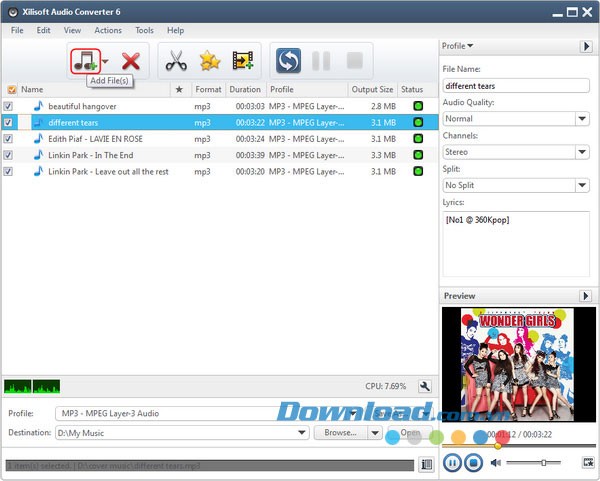
Bước 2: Các tập tin đã được chọn sẽ được hiển thị rõ ràng trong danh sách tập tin.
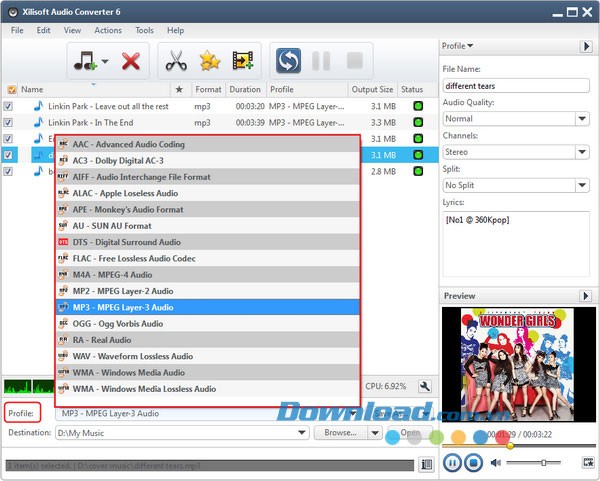
Bước 3: Sử dụng nút “Remove” để loại bỏ những tập tin không mong muốn, hoặc nút “Clear” để xóa toàn bộ danh sách tập tin hiện tại. Các nút chức năng này cũng có sẵn trong menu “File”.
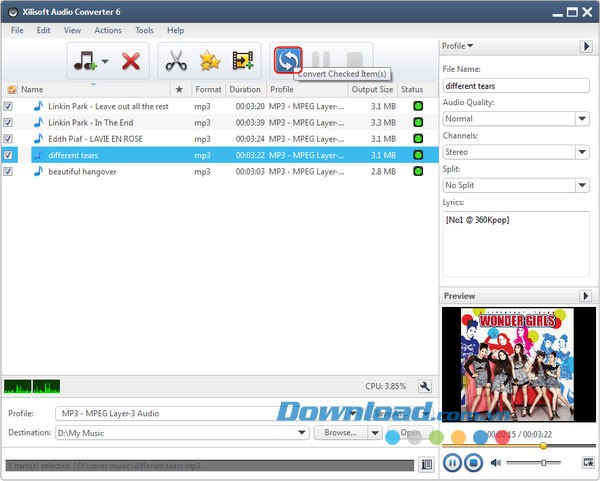
Bước 4: Chọn định dạng tập tin đầu ra mong muốn. Bôi đen tập tin đầu tiên trong danh sách và sau đó chọn định dạng âm thanh đích từ danh sách thả xuống của `Encoder`.
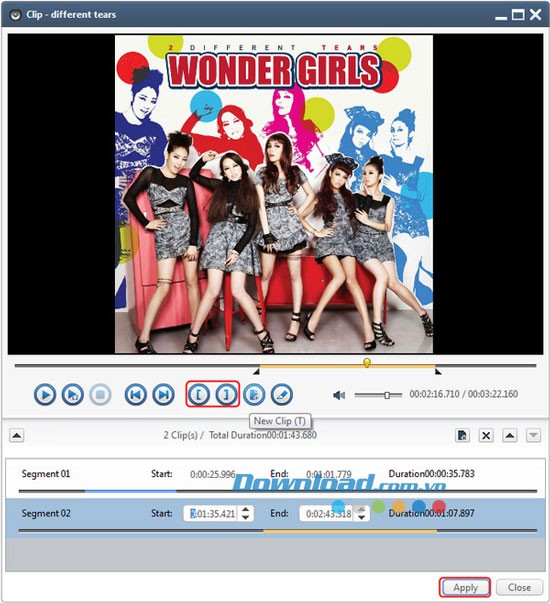
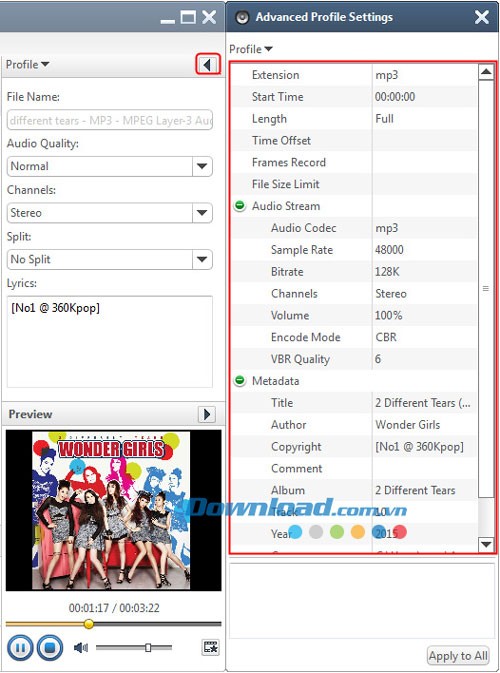
Lưu ý: Bạn có thể tùy chỉnh các thiết lập nâng cao cho quá trình chuyển đổi bằng cách nhấp vào `Settings`.
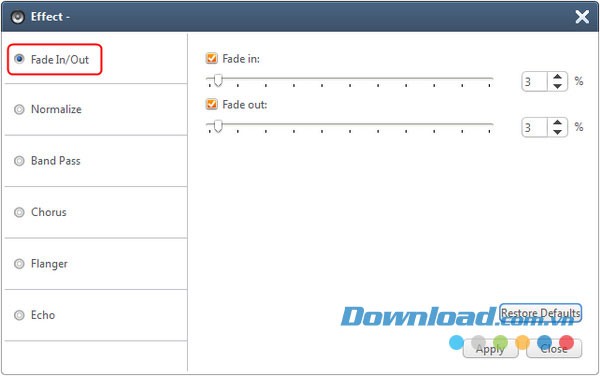
Bước 5: Để chỉ định thư mục lưu trữ các tập tin đã chuyển đổi, bạn có thể chọn thư mục bằng cách nhấp vào `Browse...` hoặc nhập trực tiếp đường dẫn thư mục vào ô `Output Folder”. Thư mục `C:temp` được đặt làm thư mục mặc định.
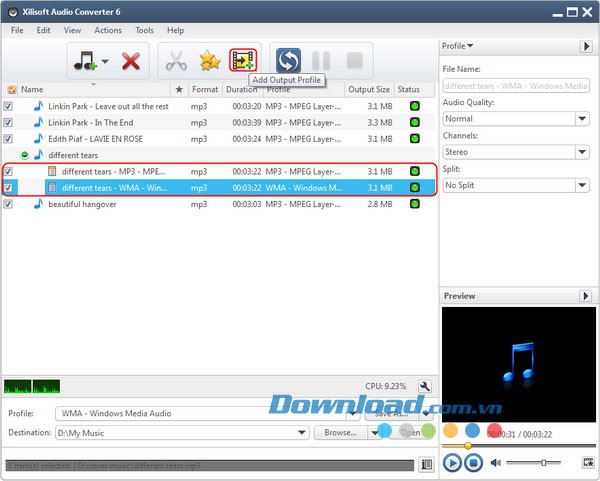
Bước 6: Nhấn vào `Encode` để bắt đầu quá trình chuyển đổi. Khi cột `Status` hiển thị `OK”, điều đó có nghĩa là việc chuyển đổi đã hoàn tất thành công.
7 nhận xét
Bài viết này nhằm mục đích chia sẻ thông tin và đánh giá sản phẩm. Chúng tôi tôn trọng quyền sở hữu trí tuệ, tuyệt đối không lưu trữ tệp tin hoặc cung cấp các liên kết tải xuống trái phép. Mọi liên kết (nếu có) đều trỏ về nguồn phân phối chính thức. Vui lòng tải hoặc mua sản phẩm từ nguồn chính hãng để ủng hộ tác giả.


 Windows
 Nghe nhạc - Cắt nhạc
 Chuyển định dạng nhạc
















