
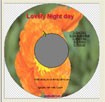
Bạn hoàn toàn có thể tự tay tạo ra một chiếc nhãn đĩa CD độc đáo và đẹp mắt. Công cụ Worldlabel.Com Label Designer sẽ hỗ trợ bạn thực hiện việc này một cách dễ dàng.
Sau khi tải và cài đặt chương trình, hãy mở nó lên. Trong cửa sổ chính, chọn Create a new design using the Design Wizard và nhấn OK. Tiếp theo, trong mục Category, chọn CD/DVD, sau đó bấm chọn WL-OL5075 CD/DVD Face Label. Khung bên cạnh sẽ hiển thị hai mẫu nhãn đĩa CD. Để chuyển đổi hướng in từ dọc sang ngang, chỉ cần nhấn vào mục Click Here to Reverse the Orientation.
Nhấn Next > Next > Pick để tiếp tục quá trình thiết kế.
Ở trang tiếp theo, trong thẻ General, điền các thông tin sau:
Trong thẻ Content, bạn có thể chọn tùy chọn in danh sách các bài nhạc có trong CD để người nhận dễ dàng tìm kiếm và thưởng thức.
Nhấn Next để chuyển sang phần thiết kế hình nền. Nhấn nút Select or Customize Background... để mở ra nhiều tùy chọn hình nền độc đáo.
Trong thẻ Existing, chọn Backgrounds, sau đó nhấp đúp vào Color Filled / Picture Filled / Borders hoặc Borders with Color Fill để tìm hình nền ưng ý.
Khám phá các mục nhỏ trong khung Background Category và Background để tìm thêm nhiều hình nền bất ngờ.
Nếu muốn sử dụng hình ảnh và màu sắc riêng, hãy mở thẻ Customize, chọn Use Picture, sau đó mở thẻ Select Picture và chọn hình ảnh bạn thích.
Nhấn chọn hình ảnh, mở thẻ Apply Effects để thêm các hiệu ứng làm đẹp cho ảnh.
Để phân chia không gian nhãn, chọn mục Tile Picture. Điều chỉnh kích thước hình ảnh bằng cách thay đổi giá trị trong mục Picture Size (1/100 inch) để tạo hiệu ứng độc đáo.
Thay đổi độ sáng và độ tương phản của hình ảnh bằng cách điều chỉnh giá trị trong các mục Brightness và Contrast.
Nếu không muốn sử dụng hình ảnh làm nền, bạn có thể sử dụng hiệu ứng màu sắc. Chọn mục Use Color Fill, sau đó chọn màu sắc trong dòng Fill Color 1 và Fill Color 2, và chọn kiểu phối màu trong dòng Fill Type. Sự kết hợp màu sắc này có thể mang lại một nhãn đĩa đẹp mắt.
Nhấn OK > Next để tiếp tục.
Trong mục Font Name, bạn có thể thay đổi kiểu font chữ để làm cho chữ trên nhãn đĩa đẹp hơn. Nếu nội dung quá dài và không hiển thị hết, hãy điều chỉnh kích thước chữ bằng cách nhấn các nút ▼▲ trong mục Change in Size.
Nhấn Next > Next để hoàn tất quá trình thiết lập.
Để thay đổi vị trí các mục thông tin trên nhãn đĩa, chọn mục Select trong khung bên trái, sau đó nhấp chọn các mục muốn di chuyển và kéo chúng đến vị trí mới.
Cuối cùng, hiệu chỉnh lại màu sắc và nét chữ cho từng mục trên nhãn đĩa như tựa, nội dung, lời chúc. Chọn phần cần chỉnh sửa, một khung sẽ hiện ra bên tay phải. Mở thẻ Font & Style, sau đó trong dòng Outline & Shadow, thay đổi font chữ, kích thước chữ, màu chữ, độ nghiêng, in đậm, gạch chân,….
Trong Text Style có các tùy chọn tạo hiệu ứng chữ độc đáo. Sử dụng Horizontal Alignment và Vertical Alignment để thay đổi vị trí chữ trong khung nhãn đĩa.
Bạn cũng có thể phối màu hoặc “khắc” chữ lên trên hình ảnh. Mở thẻ Fill, chọn mục Color Fill, chọn hai màu bạn thích trong khung Colors và chọn kiểu phối màu trong khung Color Fill. Để “khắc” hình ảnh vào chữ, chọn mục Texture Fill và tìm đến hình ảnh bạn thích.
In nhãn đĩa bằng cách vào File > Print > Cancel > OK, sau đó chọn nơi lưu file và nhấn Save. In file này ra giấy, dán vào đĩa CD và tặng món quà ý nghĩa cho người thân yêu.
1 nhận xét
Bài viết này nhằm mục đích chia sẻ thông tin và đánh giá sản phẩm. Chúng tôi tôn trọng quyền sở hữu trí tuệ, tuyệt đối không lưu trữ tệp tin hoặc cung cấp các liên kết tải xuống trái phép. Mọi liên kết (nếu có) đều trỏ về nguồn phân phối chính thức. Vui lòng tải hoặc mua sản phẩm từ nguồn chính hãng để ủng hộ tác giả.


 Windows
 Nghe nhạc - Cắt nhạc
 Phần mềm ghi đĩa
















