

Workstation Optimizer (WO) không chỉ là một công cụ dọn dẹp máy tính thông thường, mà còn đóng vai trò như một lớp bảo vệ, ngăn chặn các phần mềm độc hại xâm nhập và đồng thời cải thiện tốc độ hoạt động của hệ thống với nhiều tính năng hữu ích.
Theo thông tin từ nhà sản xuất, WO có khả năng khắc phục tới 99% lỗi trong Registry – nguyên nhân chính gây ra tình trạng máy tính chạy chậm và kém hiệu quả.
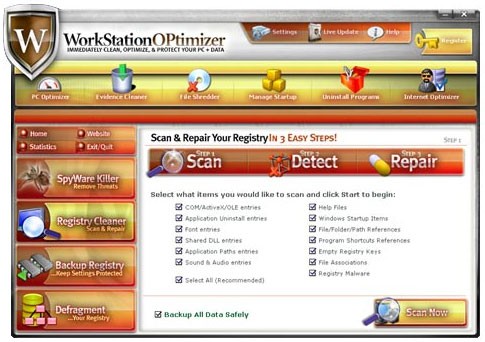
Các chức năng chính của WO được chia thành ba nhóm: sửa lỗi Registry, diệt Malware và tối ưu hóa hiệu suất máy tính.
Các tính năng nổi bật:
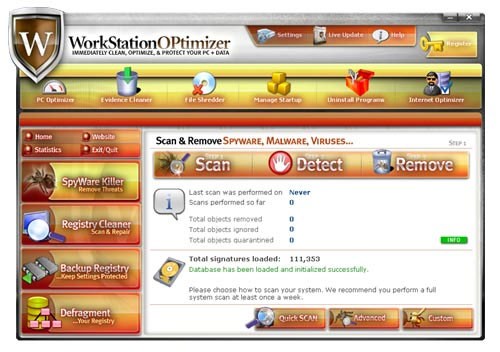
Spyware Killer: Đây là một điểm mạnh của WO, không chỉ là công cụ tăng tốc mà còn có khả năng quét và loại bỏ các loại Malware (trojan, spyware, threat…) với cơ sở dữ liệu hơn 100,000 mẫu và được cập nhật thường xuyên. Quá trình quét bao gồm:
Cho phép tinh chỉnh các thiết lập liên quan đến hiệu suất máy, đường truyền và Windows.
Thẻ này tập trung vào việc cải thiện hiệu suất máy tính, giúp tối ưu hóa theo môi trường và nhu cầu sử dụng. Các tùy chọn bao gồm:
Tối ưu hóa kết nối Internet: Đánh dấu chọn I am using a PPPOE connection và nhấn Optimize để cải thiện tốc độ lướt web.
Dọn dẹp hệ thống: Xóa cookies, lịch sử duyệt web, file tạm (temp) bằng cách chọn các thành phần tương ứng, trình duyệt và nhấn Clean Now.
Xóa file an toàn: Xóa file vĩnh viễn, không thể phục hồi bằng cách thêm file vào danh sách, chọn số lần `băm` (mặc định là 3, tối đa 10) và nhấn Schred All files.
1 nhận xét
Bài viết này nhằm mục đích chia sẻ thông tin và đánh giá sản phẩm. Chúng tôi tôn trọng quyền sở hữu trí tuệ, tuyệt đối không lưu trữ tệp tin hoặc cung cấp các liên kết tải xuống trái phép. Mọi liên kết (nếu có) đều trỏ về nguồn phân phối chính thức. Vui lòng tải hoặc mua sản phẩm từ nguồn chính hãng để ủng hộ tác giả.


 Windows
 Phần mềm Hệ thống
 Hệ điều hành
















