
Wondershare Video Editor là một ứng dụng chỉnh sửa video được xây dựng với mục tiêu đơn giản hóa quy trình, giúp người dùng dễ dàng tạo ra những video gia đình ấn tượng trong thời gian ngắn.
Phần mềm này tương thích tốt với nhiều nguồn video khác nhau, bao gồm cả những thước phim được ghi lại từ máy ảnh kỹ thuật số, máy quay phim chuyên dụng, hoặc các thiết bị di động hiện đại.
Hơn nữa, Wondershare Video Editor hỗ trợ đầy đủ các định dạng video phổ biến, từ tiêu chuẩn đến HD, đảm bảo tính linh hoạt trong quá trình sử dụng.
Nếu cần, người dùng cũng có thể tận dụng webcam tích hợp trên máy tính để quay và chỉnh sửa video trực tiếp, mở ra nhiều khả năng sáng tạo.
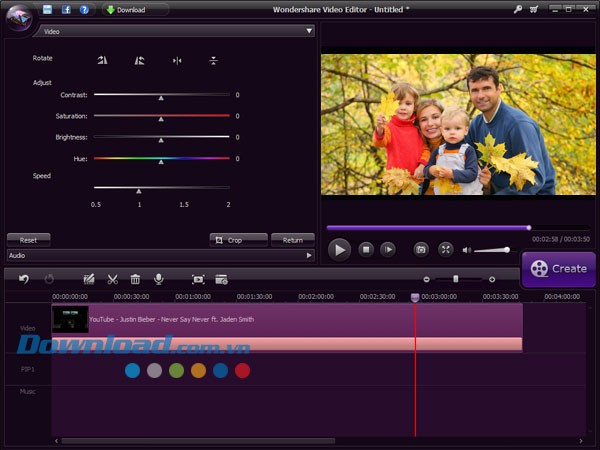
Bên cạnh những chức năng chỉnh sửa cơ bản như cắt ghép, chia tách và xoay video, phần mềm còn mang đến nhiều công cụ tiên tiến dành cho bạn.
Công cụ này giúp bạn dễ dàng xây dựng câu chuyện bằng cách tự động tìm kiếm và phân chia các thay đổi trong cảnh quay.
Nếu bạn vô tình bỏ lỡ việc lấy nét vào một khuôn mặt trong đám đông khi quay, giờ đây có thể dễ dàng điều chỉnh và phóng to theo ý muốn.
Khi cần bảo vệ thông tin cá nhân, bản quyền hoặc che đi những nội dung không phù hợp, bạn có thể sử dụng tính năng làm mờ và tùy chỉnh kích thước.
Biến đổi video của bạn với hiệu ứng tilt-shift theo chiều ngang hoặc dọc, thu nhỏ các đối tượng và tạo ra một thế giới video độc đáo.
Để có sự kiểm soát tốt hơn, bạn có thể điều chỉnh tốc độ video nhanh hoặc chậm hơn bình thường với các tùy chọn 0.5x, 1.5x và 2x.
Từ các bộ lọc màu sắc, hiệu ứng văn bản ấn tượng đến hiệu ứng âm thanh cổ điển, phần mềm cung cấp hơn 300 tùy chọn miễn phí để bạn tải về và sử dụng.
Áp dụng các bộ lọc màu sắc và chuyển động để tạo nên những thước phim đầy cảm xúc và ấn tượng.
Thêm các yếu tố đồ họa phù hợp với chủ đề phim của bạn, như kỳ nghỉ, Giáng sinh, tình yêu, hoa,…
Sử dụng 19 hiệu ứng chuyển động độc đáo để chèn văn bản vào phim của bạn.
Tăng thêm sự kịch tính và hài hước cho video với nhiều hiệu ứng âm thanh đặc sắc, bao gồm tiếng súng, tiếng sấm,…
Một bộ phim xuất sắc sẽ trở nên vô giá trị nếu bạn không thể chia sẻ nó với bạn bè, gia đình hoặc lan tỏa trên các nền tảng như YouTube.
Lưu giữ những khoảnh khắc đáng nhớ bằng cách ghi kiệt tác phim của bạn ra đĩa DVD.
Chuyển đổi video sang nhiều định dạng tiêu chuẩn và độ phân giải cao chỉ với một cú nhấp chuột.
Tận hưởng phim của bạn ở bất cứ đâu với hàng loạt định dạng video được tối ưu hóa cho iPhone, iPad, Samsung, Amazon, HTC, PSP,…
Dễ dàng tải video lên YouTube, Facebook và Twitter với các định dạng được tối ưu hóa sẵn.
Phần mềm cung cấp một không gian làm việc lý tưởng để bạn dễ dàng truy cập và thực hiện mọi thao tác chỉnh sửa video, âm thanh, văn bản,…
Thêm, xem và điều chỉnh từng khung hình trong video một cách dễ dàng như một chuyên gia.
Thêm nội dung một cách nhanh chóng bằng cách kéo và thả tập tin từ thư mục vào bảng điều khiển. Sau đó, kéo các hiệu ứng lên trên tập tin để áp dụng.
Cuộn để kéo dài hoặc thu hẹp các tập tin, chèn video, âm thanh, văn bản và điều chỉnh thời gian. Sử dụng Scene Detection để chia video thành các phân đoạn dễ quản lý.
Chỉnh sửa video dựa trên dòng thời gian giúp bạn kiểm soát chính xác từng thành phần.
Xem trước video trong thời gian thực ở chế độ toàn màn hình để đánh giá kết quả.
Kéo và thả các thành phần vào dòng thời gian để phân chia hoặc chèn.
Lưu trữ các template văn bản, hiệu ứng bộ lọc, PIP và chuyển tiếp yêu thích vào mục ưa thích.
Chụp lại những cảnh phim ấn tượng trong khi xem trước video.
Tắt tiếng hoàn toàn các track âm thanh gốc để thêm nhạc nền hoặc lồng tiếng.
Phần mềm hỗ trợ nhiều định dạng video khác nhau, bao gồm: AVI, DV, DIF, NUT, H261, H264, NSV, FLV, MKV, MP4, M4V, PSP, 3GP, MOV, MPG, MPEG, VOB, DAT, EVO, RM, RMVB, TS, TP, TRP, M2TS, WMV, ASF, DVR-MS.
Về âm thanh, chương trình tương thích với các định dạng như: AAC, AC3, APE, AIF, AIFF, FLAC, APE, CUE, AU, AMR, OGG, WAV, DPE, MKA, M4V, M4A, MPA, MP2, MP3, RA, WMA.
Các định dạng hình ảnh được hỗ trợ bao gồm: JPG, JPEG, BMP, PNG, JPE, GIF, DIB, JFIF, TIF, TIFF.
Với video và âm thanh thông thường, phần mềm có thể chuyển đổi sang các định dạng sau: WMV, AVI, MOV, FLV, MKV, MP4 Video (AVC), MP4 Video (Xvid), MP4 Video (MC), ASF, M4V, Xvid, DV, MPEG-1 NTSC, MPEG-1 PAL, MPEG-1 SECAM, MPEG-2 NTSC, MPEG-2 PAL, MPEG-2 SECAM, DVD-Video NTSC, DVD-Video PAL, HTML5, DVD-Video SECAM, MP3.
Đối với video có độ phân giải cao (HD), các định dạng được hỗ trợ là: TS, TRP, AVI, MP4, MPG, WMV, MOV.
Phần mềm cũng cho phép xử lý các nội dung liên quan đến DVD, bao gồm: đĩa DVD, thư mục DVD, và tập tin ISO.
Phần mềm tương thích với nhiều thiết bị di động và giải trí phổ biến, cụ thể:
Để đảm bảo hiệu suất hoạt động tối ưu, hệ thống cần đáp ứng một số yêu cầu phần cứng nhất định.
Việc đáp ứng các yêu cầu này sẽ giúp phần mềm vận hành mượt mà và ổn định.
Các thông số kỹ thuật này là mức tối thiểu, việc trang bị cấu hình cao hơn sẽ cải thiện đáng kể trải nghiệm sử dụng.
Wondershare Video Editor quản lý toàn bộ các file media của bạn thông qua Album Manager trong không gian User. Bước đầu tiên là tiến hành nhập tất cả video, hình ảnh và file âm thanh vào album này để sử dụng trong quá trình chỉnh sửa. Khởi động Wondershare Video Editor, chọn tỷ lệ khung hình phù hợp như 16:9 hoặc 4:3, giao diện chính sẽ hiển thị.
Nhấn vào nút Import để chọn các file video, âm thanh và hình ảnh từ máy tính của bạn. Hoặc, bạn có thể chọn Record để ghi lại video trực tiếp từ các thiết bị kết nối như webcam. Việc kéo và thả nhiều file cùng lúc vào album cũng được hỗ trợ.
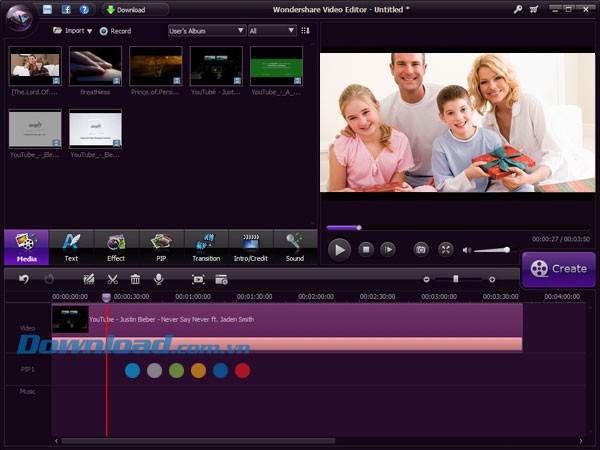
Chương trình tự động sắp xếp các file trong album theo tên, thời lượng hoặc loại file, giúp bạn dễ dàng tìm kiếm. Bạn có thể xem trước nội dung file bằng cách nhấp đúp chuột. Trong quá trình xem trước, biểu tượng Full Screen cho phép bạn xem ở chế độ toàn màn hình, còn biểu tượng Camera dùng để chụp ảnh màn hình và lưu vào thư mục chỉ định.
Để bắt đầu chỉnh sửa file media hoặc tạo một video mới, hãy kéo các file media từ Album xuống Timeline ở phía dưới màn hình. (Thả nút chuột khi hộp màu vàng xuất hiện). Việc này cũng là một cách tốt để lưu trữ dự án của bạn nhằm mục đích sao lưu.
Ngoài ra, bạn có thể click vào biểu tượng sản phẩm và chọn Settings để tùy chỉnh các tùy chọn cho chương trình, bao gồm thư mục lưu ảnh chụp màn hình, tần suất cập nhật và các thông báo.
Lưu ý: Tránh kéo và thả file trực tiếp lên các media đã có trên Timeline nếu bạn không muốn chia nhỏ chúng. Để thêm nhiều file cùng lúc một cách thuận tiện, hãy điều chỉnh kích thước hiển thị của Timeline bằng cách kéo thanh trượt.
Trong giao diện Timeline, bạn hoàn toàn có thể thực hiện các thao tác như cắt ghép, sao chép, dán và xóa các đoạn clip theo ý muốn. Đồng thời, chức năng Undo (hoặc tổ hợp phím Ctrl + Z) cho phép bạn hoàn tác các thay đổi một cách nhanh chóng.
Mọi điều chỉnh bạn thực hiện đều được hiển thị trực tiếp, giúp bạn dễ dàng kiểm soát và đảm bảo kết quả như mong đợi.
Để chỉnh sửa một media cụ thể, hãy chọn nó trên Timeline và nhấp đúp vào. Khi bảng chỉnh sửa mở ra, bạn có thể chuyển đổi sang một tập tin media khác để tiếp tục quá trình chỉnh sửa mà không cần phải mở lại bảng điều khiển.
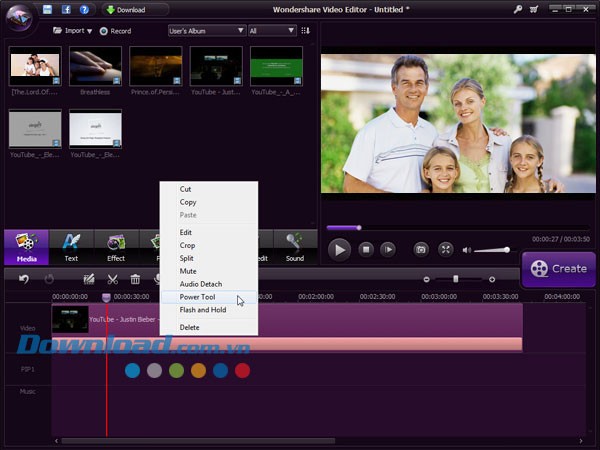
Khi bạn nhấp đúp vào một video trên Timeline, một bảng điều khiển sẽ xuất hiện, hiển thị cả thanh Video và Audio. Điều này cho phép bạn tùy chỉnh riêng biệt cả phần hình ảnh và âm thanh của video.
Lưu ý rằng đối với các tập tin âm thanh, chỉ có thanh Audio được hiển thị.
Lưu ý: Nếu bạn muốn thay thế âm thanh gốc của video bằng lời bình luận hoặc một đoạn âm thanh khác, hãy thêm đoạn âm thanh mới vào Timeline, sau đó chọn video và nhấp chuột phải, chọn `Mute`.
Các công cụ phổ biến: Các công cụ chỉnh sửa video bao gồm cắt xén, xoay, điều chỉnh các thông số như độ sáng, độ bão hòa, màu sắc và thay đổi tốc độ phát. Đối với âm thanh, bạn có thể điều chỉnh âm lượng, cao độ,… Sử dụng thanh trượt để tinh chỉnh các thông số và xem kết quả trực tiếp trên cửa sổ xem trước.
Nếu bạn không hài lòng với kết quả, hãy nhấp Reset để đưa các thông số về mặc định.
Cắt Video/Âm thanh: Để cắt ngắn video hoặc âm thanh, di chuyển con trỏ chuột đến cạnh trái hoặc phải của đoạn clip trên Timeline. Khi biểu tượng `mũi tên kép` xuất hiện, kéo để điều chỉnh độ dài theo ý muốn.
Tách Âm thanh khỏi Video: Để tách riêng âm thanh khỏi video, chỉ cần nhấp chuột phải vào video đó và chọn `Audio Detach` từ menu hiện ra. Track âm thanh đã tách sẽ tự động xuất hiện trên Timeline.
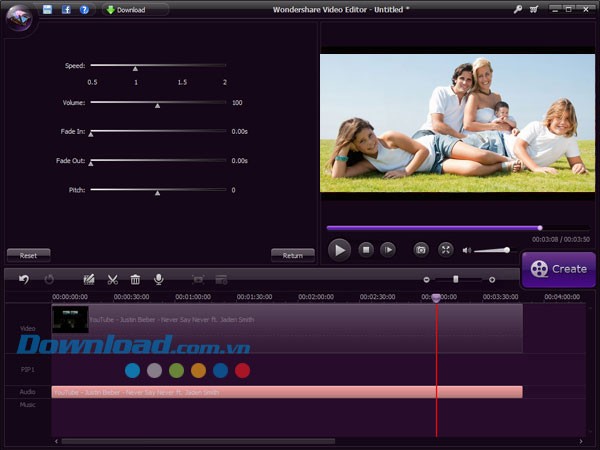
Có hai danh mục công cụ để chỉnh sửa hình ảnh: Photo và Motion. Danh mục Photo cung cấp các công cụ cơ bản như cắt xén, xoay,…
Trong khi đó, danh mục Motion cho phép bạn biến hình ảnh tĩnh thành hình ảnh động với 36 hiệu ứng Motion (Ken-Burn) khác nhau. Nhấp đúp vào bất kỳ hiệu ứng nào để áp dụng.
Để xóa hiệu ứng đã thêm, nhấp chuột phải vào hình thu nhỏ trên Timeline và chọn `Delete Motion` từ menu.
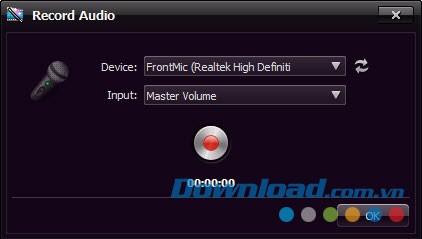
Việc thêm lồng tiếng vào video của bạn rất đơn giản. Trên thanh công cụ phía trên Timeline, nhấp vào Record để mở hộp thoại Record Audio.
Nhấn Start và bạn sẽ có 3 giây đếm ngược trước khi bắt đầu nói. Sau khi hoàn thành, nhấp Stop.
Để bắt đầu một bản thu âm mới trên Timeline, bạn không cần phải đóng hộp thoại, chỉ cần di chuyển Time Indicator đến vị trí mới và nhấn Start.
Phần mềm cung cấp khả năng tùy biến video một cách linh hoạt thông qua việc thêm tiêu đề, hiệu ứng đặc biệt,… Quá trình thực hiện đơn giản, bạn chỉ cần chuyển sang các tab tương ứng như Text, Effect hoặc Intro/Credit, sau đó kéo và thả các yếu tố cần thiết vào Timeline. Việc xem trước kết quả được thực hiện ngay lập tức.
Nếu cần điều chỉnh, bạn có thể nhấp đúp vào yếu tố đã thêm để thay đổi thời lượng hiển thị của nó.
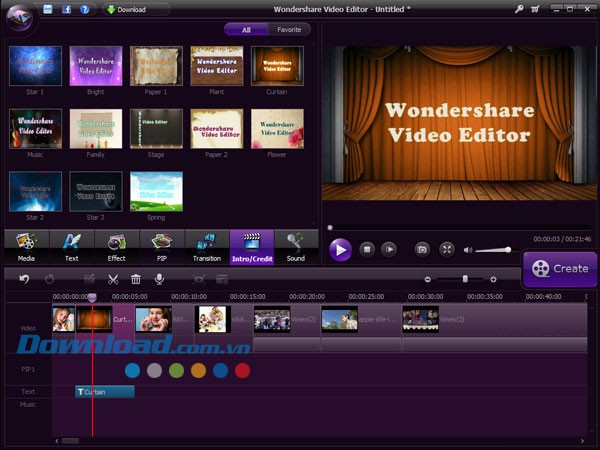
Sau khi đã lựa chọn được kiểu tiêu đề phù hợp, bạn có thể tiến hành tùy chỉnh nội dung, lựa chọn phông chữ, màu sắc, và các hiệu ứng chuyển động khác nhau bằng cách nhấp đúp vào tiêu đề đó. Hoàn tất các chỉnh sửa, nhấn Return để quay lại giao diện chính của chương trình.
Kho hiệu ứng trực quan phong phú với hơn 50 lựa chọn, giúp nâng tầm chất lượng video của bạn. Các hiệu ứng được áp dụng lên cả video và hình ảnh. Một số hiệu ứng cho phép bạn nhấp đúp để điều chỉnh các thông số chi tiết.
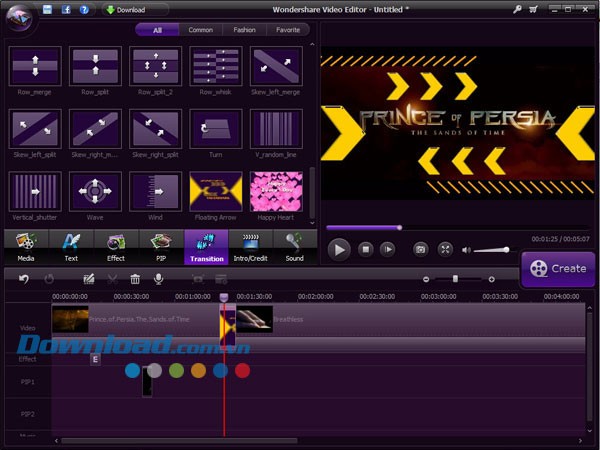
Để tạo sự liền mạch giữa các đoạn video và hình ảnh, bạn có thể sử dụng các hiệu ứng chuyển tiếp. Hãy chọn tab Transition nằm ở phía trên Timeline, sau đó kéo và thả hiệu ứng mong muốn vào khoảng giữa hai clip.
Khi di chuột qua một hiệu ứng chuyển tiếp cụ thể, bạn sẽ có thể xem trước nó. Việc nhấp đúp vào hiệu ứng đó sẽ cho phép bạn xem trước ở kích thước lớn hơn trên cửa sổ hiển thị bên cạnh.
Sau khi đã thêm các hiệu ứng chuyển tiếp, bạn có thể nhấp chuột phải vào bất kỳ hiệu ứng nào để áp dụng nó cho toàn bộ dự án hoặc chọn ngẫu nhiên các hiệu ứng khác nhau.
Chú ý: Việc đánh dấu các hiệu ứng chuyển tiếp yêu thích vào mục Favorite sẽ giúp bạn dễ dàng tìm kiếm và sử dụng lại chúng trong tương lai. Bạn cũng có thể điều chỉnh thời lượng của hiệu ứng bằng cách nhấp đúp vào nó trên Timeline và áp dụng thời lượng mới cho tất cả các hiệu ứng tương tự.
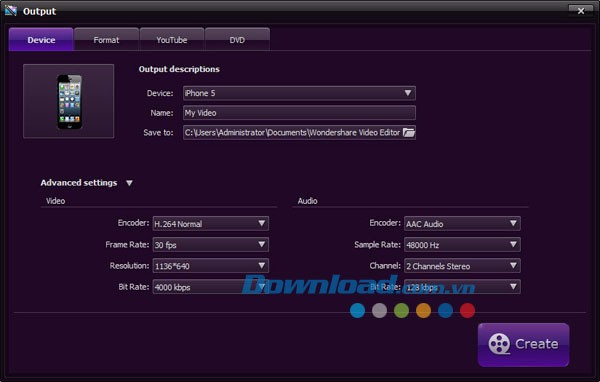
Sau khi quá trình chỉnh sửa video đã hoàn tất, hãy nhấn vào nút Create. Từ đó, bạn có thể lựa chọn một trong các phương thức xuất video sau: Device, Format, YouTube và DVD.
Tính năng Device cho phép bạn tối ưu hóa video cho các thiết bị cụ thể như iPhone 5/4/3GS, iPad, iPod touch, PSP, Wii, Creative,… Hãy chọn thiết bị phù hợp, đặt tên cho video và chỉ định thư mục lưu trữ. Sau đó, nhấn Create để lưu video vào thư mục đã chọn. Bạn cũng có thể kích hoạt các thiết lập nâng cao như mã hóa video và âm thanh, tốc độ khung hình, tốc độ bit bằng cách nhấp vào biểu tượng hình tam giác nhỏ.
Với tùy chọn Format, bạn có thể xuất video sang nhiều định dạng video phổ biến khác nhau, bao gồm WMV, MOV, FLV, MP4, MKV, MPEG,… Tiếp theo, hãy đặt tên cho video và chọn đường dẫn lưu trữ. Cuối cùng, nhấn Create để bắt đầu quá trình lưu video.
Nếu bạn muốn chia sẻ video của mình trực tiếp lên YouTube, hãy sử dụng tính năng YouTube. Nhập thông tin tài khoản YouTube của bạn, cùng với các thông tin video như danh mục, tiêu đề và mô tả. Bạn cũng có thể tận dụng các tùy chọn chia sẻ nhanh qua Facebook và Twitter.
Tính năng DVD cho phép bạn tùy chỉnh các thông số DVD như nhãn DVD và chất lượng video. Sau khi thiết lập, bạn có thể ghi video trực tiếp ra đĩa DVD hoặc lưu video dưới dạng tập tin ISO.
7 nhận xét
Bài viết này nhằm mục đích chia sẻ thông tin và đánh giá sản phẩm. Chúng tôi tôn trọng quyền sở hữu trí tuệ, tuyệt đối không lưu trữ tệp tin hoặc cung cấp các liên kết tải xuống trái phép. Mọi liên kết (nếu có) đều trỏ về nguồn phân phối chính thức. Vui lòng tải hoặc mua sản phẩm từ nguồn chính hãng để ủng hộ tác giả.


 Windows
 Nghe nhạc - Cắt nhạc
 Phần mềm cắt nhạc
















