
Wondershare PPT2DVD Pro được đánh giá là một giải pháp tối ưu, hỗ trợ người dùng chuyển đổi các bài thuyết trình PowerPoint sang định dạng DVD. Quá trình này cho phép bạn dễ dàng trình chiếu trên các thiết bị TV hoặc chuyển đổi slide PowerPoint thành video một cách nhanh chóng và thuận tiện.
Hiện tại, Wondershare PPT2DVD Pro đang được xem là một trong những phần mềm hàng đầu trong lĩnh vực chuyển đổi PowerPoint sang DVD trên thị trường.
Công cụ này mang đến sự tiện lợi và hiệu quả cao cho những ai thường xuyên sử dụng PowerPoint và muốn chia sẻ nội dung của mình một cách rộng rãi hơn.
Việc chuyển đổi PowerPoint sang DVD hoặc video giúp bảo toàn định dạng và nội dung gốc, đồng thời đảm bảo khả năng tương thích với nhiều thiết bị khác nhau.
Phần mềm duy trì đầy đủ các chức năng vốn có của bản trình chiếu PowerPoint ban đầu.
Khả năng ghi trực tiếp bài PowerPoint lên đĩa DVD, đi kèm với các menu DVD được thiết kế chuyên nghiệp và tỉ mỉ.
Hỗ trợ chuyển đổi PowerPoint sang nhiều định dạng video thông dụng, bao gồm AVI, FLV, WMV, MP4 và các định dạng HD.
Cho phép người dùng chèn logo hoặc dấu hiệu thương mại (trademark) vào bài thuyết trình khi xuất ra DVD.
Đảm bảo khả năng tương thích với các phiên bản PowerPoint từ 2000 đến 2010, bao gồm cả phiên bản 32 bit.
Lưu ý: Phần mềm hoạt động tốt trên các hệ điều hành Windows.
Với những tính năng ưu việt này, phần mềm là giải pháp hoàn hảo để bảo vệ bản quyền và chia sẻ bài thuyết trình PowerPoint một cách chuyên nghiệp.
Quá trình chuyển đổi từ PowerPoint sang DVD hoặc video được thực hiện một cách nhanh chóng, tiết kiệm thời gian.
Tất cả các yếu tố gốc của PowerPoint, bao gồm phông chữ, hiệu ứng chuyển slide, thời lượng, hoạt ảnh, âm thanh và lời dẫn, đều được bảo toàn nguyên vẹn.
Phần mềm hỗ trợ hơn 100 định dạng video phổ biến như AVI, WMV, MOV, FLV, MPEG,…, tạo điều kiện thuận lợi cho việc chia sẻ trên các nền tảng trực tuyến như YouTube, trang web cá nhân và blog.
Việc chuyển đổi bài thuyết trình PowerPoint giúp dễ dàng phát trên các thiết bị di động như iPod, iPhone, Pocket PC,…
Cung cấp hai chế độ phát linh hoạt: tự động liên tục hoặc điều khiển bằng tay thông qua remote.
Khả năng ghi đồng thời tới 12 tập tin PowerPoint khác nhau lên một đĩa DVD.
Phần mềm cung cấp 45 mẫu menu DVD được thiết kế chuyên nghiệp, giúp điều hướng nhanh chóng đến các bài thuyết trình cụ thể.
Các template menu phù hợp với nhiều sự kiện khác nhau như kinh doanh, giáo dục, du lịch, thiên nhiên, tôn giáo,…
Người dùng có thể dễ dàng tùy chỉnh kiểu khung menu và nút phát theo sở thích.
Khả năng thêm nhạc nền cho menu DVD, tạo không khí chuyên nghiệp hơn cho bài thuyết trình.
Cho phép thêm văn bản mô tả không giới hạn vào menu DVD để cung cấp thêm thông tin chi tiết về bài thuyết trình.
Ghi bài thuyết trình PowerPoint về profile công ty hoặc danh mục sản phẩm ra đĩa DVD để sử dụng trong các buổi thuyết trình kinh doanh.
Phát video quảng cáo tại các điểm bán hàng như hội chợ triển lãm hoặc siêu thị, thu hút sự chú ý của khách hàng.
Tạo trình chiếu slide DVD kèm menu cho các sự kiện quan trọng, họp mặt gia đình, lễ kỷ niệm,…
Chia sẻ video lên các trang web video như YouTube và Hulu để xây dựng và quảng bá thương hiệu.
Thêm logo hoặc thương hiệu vào bài thuyết trình để tăng cường nhận diện thương hiệu và bảo vệ bản quyền.
Tùy chọn thêm các đoạn lặp âm thanh nền hoặc tắt âm thanh gốc của bài thuyết trình.
Lựa chọn tỷ lệ khung hình 16:9 để ghi bài thuyết trình màn hình rộng ra DVD, đảm bảo chất lượng hiển thị tốt nhất trên TV.
Để đảm bảo phần mềm hoạt động ổn định, cần cài đặt một trong các phiên bản Microsoft PowerPoint 2000, 2002, 2003, 2007 hoặc 2010 phiên bản 32 bit.
Dung lượng RAM tối thiểu là 256 MB, tuy nhiên, để có trải nghiệm tốt nhất, nên sử dụng 1 GB RAM trở lên.
Dung lượng ổ cứng trống cần thiết là 2 GB, khuyến nghị sử dụng 20 GB trở lên để có đủ không gian lưu trữ.
Màn hình máy tính cần tương thích với Windows và có độ phân giải tối thiểu là 1024 x 768.
Cần có card âm thanh tương thích Windows để đảm bảo âm thanh được phát đầy đủ trong quá trình sử dụng.
PowerDVD hoặc RealPlayer được khuyến nghị cài đặt để phát các tập tin đa phương tiện trên máy tính.
DirectX 9 hoặc phiên bản mới hơn là điều kiện cần thiết để phần mềm hoạt động trơn tru.
Phần mềm hỗ trợ xuất ra định dạng DVD.
Ngoài ra, còn hỗ trợ nhiều định dạng video phổ biến như AVI, WMV, MPEG2, MPEG1, MOV, FLV, iPod, iPhone, Blackberry, Pocket PC, Zune, PSP, 3GP.
Phần mềm chấp nhận các định dạng mở rộng của PowerPoint như *.pptx, *.ppt, *.pptm, *.ppsx, *.pps, *.ppsm, *.potx, *.pot, *.potm.
Tính năng chuyển đổi hàng loạt cho phép chuyển đổi tối đa 12 bài thuyết trình PowerPoint thành DVD hoặc video cùng một lúc.
Phần mềm tương thích với các loại TV tiêu chuẩn.
Có thể lựa chọn tỷ lệ cạnh phù hợp với màn hình, bao gồm 4:3 (thông thường) và 16:9 (màn hình rộng).
Độ phân giải video có thể được tùy chỉnh với các tùy chọn như 680x480, 320x180, 800x600, 1280x720,…
Các tùy chọn phát bao gồm thời gian chuyển tiếp giữa các slide và chế độ hướng dẫn.
Chất lượng đầu ra có thể được điều chỉnh với các mức Low, Medium, High, Very High.
Hỗ trợ các tùy chọn tương thích như quét lũy tiến cho MPEG2/DVD và sử dụng PCM làm định dạng mã hóa âm thanh.
Có thể chọn ngôn ngữ DVD bằng cách sử dụng mã ngôn ngữ tương ứng.
Thiết lập lề cho phép điều chỉnh kích thước lề của video.
Có thể thêm logo từ máy tính và điều chỉnh độ trong suốt của logo.
Wondershare Sound Recorder giúp giữ nguyên toàn bộ âm thanh gốc trong bài thuyết trình.
Wondershare PPT2DVD Pro là giải pháp giúp bạn chuyển đổi các bài thuyết trình PowerPoint thành định dạng DVD để phát trên các thiết bị TV, hoặc dễ dàng chuyển đổi các slide PowerPoint thành các file video một cách nhanh chóng và tiện lợi. Hướng dẫn này sẽ cung cấp cho bạn các bước thực hiện để tạo ra một đĩa DVD từ bài thuyết trình PowerPoint của bạn. Quy trình này cũng tương tự khi bạn muốn chuyển đổi PowerPoint sang video.
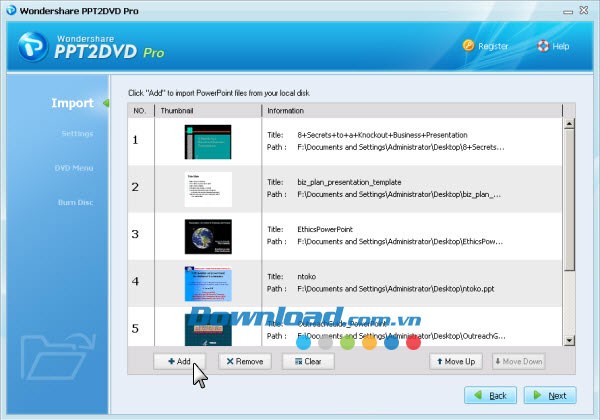
Sau khi đã tải xuống và cài đặt thành công PPT2DVD Pro, hãy khởi động chương trình và chọn `Create Standard DVD from PowerPoint` từ màn hình chính. Trong cửa sổ Import, nhấn vào nút Add để tìm kiếm và chọn các tập tin PowerPoint từ ổ cứng của bạn, sau đó thêm chúng vào PPT2DVD Pro để tiến hành ghi hoặc chuyển đổi. Tiếp theo, click Next để chuyển sang bước tiếp theo.
Lưu ý: Bạn có thể thêm tối đa 12 tập tin PowerPoint vào một dự án duy nhất.
Bước này là không bắt buộc. Bạn hoàn toàn có thể sử dụng các thiết lập mặc định cho các mục đích thông thường. Tuy nhiên, bạn cũng có thể tùy chỉnh các thiết lập sau:
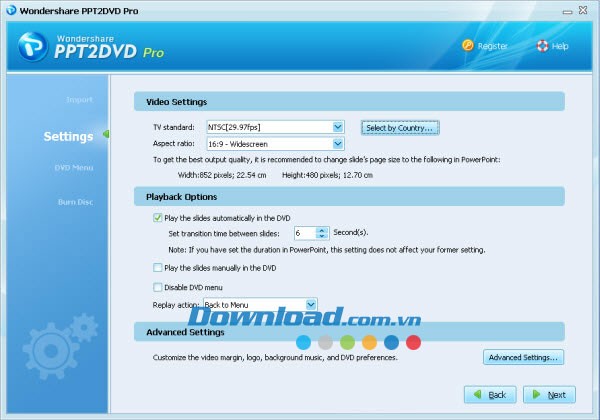
Chương trình cung cấp hai tiêu chuẩn TV phổ biến là NTSC và PAL. NTSC được sử dụng tại Mỹ, Canada và Nhật Bản, trong khi PAL (SECAM) được sử dụng ở Châu Âu, Châu Á và các khu vực khác. Nếu bạn không chắc chắn nên chọn tiêu chuẩn nào, hãy nhấp vào nút `Select by Country` để được hỗ trợ. Một tùy chọn khác là Aspect Ratio, cho phép bạn chọn giữa 4:3 cho TV thông thường hoặc 16:9 cho màn hình rộng, tùy thuộc vào kích thước màn hình TV của bạn.
Bạn có thể chọn cách phát bài thuyết trình của mình: chế độ Auto play hoặc Manual play. Chọn tùy chọn đầu tiên và nhập thời lượng hiển thị cho mỗi slide để bài thuyết trình tự động chạy. Hoặc, chọn `Play the slides manually in DVD` để điều khiển bài thuyết trình bằng điều khiển từ xa.
Phần thiết lập nâng cao cho phép bạn tùy chỉnh các cài đặt DVD (chất lượng và ngôn ngữ video), bố cục (hình nền, kích thước video và logo), nhạc nền (vòng lặp và tắt tiếng gốc) và tùy chọn ghi âm thanh.
Nếu bạn chọn chuyển đổi PowerPoint sang video, bạn có thể chọn định dạng video đầu ra trong phần thiết lập video, nhưng chỉ có chế độ Auto play được hỗ trợ.
Nhấn Next để tiếp tục.
Bây giờ, bạn có thể tạo một menu DVD hấp dẫn cho bài thuyết trình của mình. Theo mặc định, một menu DVD sẽ được áp dụng. Bạn có thể dễ dàng thay đổi nó bằng cách chọn một mẫu khác từ danh sách ở phía bên trái. Khám phá các danh mục khác để tìm thêm các mẫu menu DVD từ danh sách thả xuống.
Trên giao diện chỉnh sửa menu, bạn có thể kéo và thả để di chuyển các slide và làm nổi bật văn bản để chỉnh sửa. Nhấp chuột phải để thêm văn bản bổ sung hoặc thay đổi hình nền menu DVD. Bạn cũng có thể thay đổi kiểu khung slide và nút phát bằng cách nhấp đúp vào chúng. Ở phía dưới cửa sổ, bạn có thể thêm nhạc nền yêu thích. Khi bạn đã hoàn tất việc thiết kế menu DVD, nhấp Next để tiếp tục.
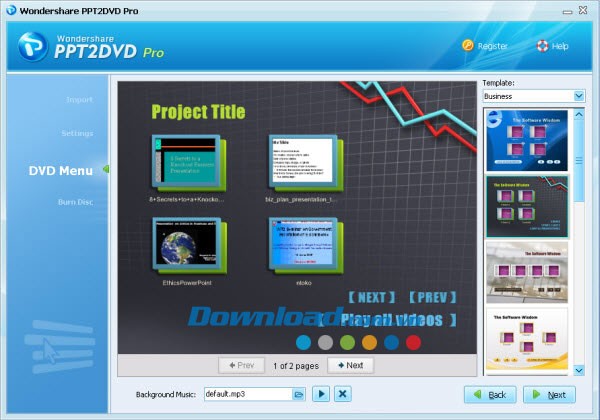
Lưu ý: Nếu bạn chọn `Disable DVD menu` ở bước tiếp theo, tab menu DVD sẽ không khả dụng. Tương tự, không có thiết lập menu nào nếu bạn chuyển đổi PowerPoint sang video.
Tùy chọn Burn to disc sẽ hiển thị nếu bạn có ổ DVD Burner. Chọn tùy chọn này và nhấp vào nút Start để ghi bài thuyết trình PowerPoint ra DVD cùng với menu. Bạn cũng có thể chuyển đổi PowerPoint sang file ISO để sao lưu hoặc ghi bằng phần mềm ghi DVD khác.
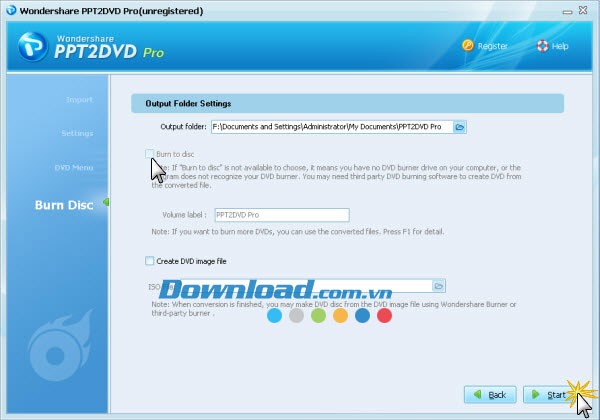
Để chuyển đổi PowerPoint sang video, hãy chọn thư mục đích và nhấn Start.
Sau khi quá trình chuyển đổi hoàn tất, bạn có thể chia sẻ bài thuyết trình của mình lên TV, YouTube, Facebook,…
1 nhận xét
Bài viết này nhằm mục đích chia sẻ thông tin và đánh giá sản phẩm. Chúng tôi tôn trọng quyền sở hữu trí tuệ, tuyệt đối không lưu trữ tệp tin hoặc cung cấp các liên kết tải xuống trái phép. Mọi liên kết (nếu có) đều trỏ về nguồn phân phối chính thức. Vui lòng tải hoặc mua sản phẩm từ nguồn chính hãng để ủng hộ tác giả.


 Windows
 Ứng dụng văn phòng
 Phần mềm soạn thảo
















