
Wondershare Photo Collage Studio cung cấp một loạt các mẫu dựng sẵn, giúp người dùng dễ dàng tổng hợp nhiều hình ảnh thành một tập tin duy nhất.
Điểm nổi bật của phần mềm là khả năng sắp xếp bố cục ảnh một cách chuyên nghiệp, từ đó tạo ra những khung ảnh hoàn chỉnh và ấn tượng.
Phần mềm này cho phép bạn kết hợp các bức ảnh riêng lẻ thành một tác phẩm nghệ thuật thống nhất, mang lại hiệu quả thẩm mỹ cao.
Ngay khi khởi động ứng dụng, một hộp thoại sẽ xuất hiện, yêu cầu bạn chọn phương thức tạo ảnh. Hãy chọn tùy chọn để xây dựng một bức ảnh từ các mẫu có sẵn.
Trong cửa sổ tiếp theo, bạn có thể chọn một trong số các mẫu do chương trình cung cấp, sau đó nhấn vào nút xác nhận.
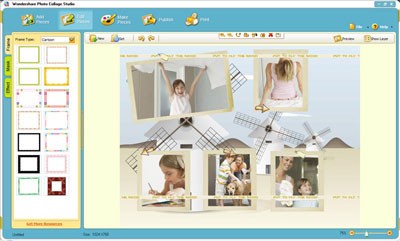
Mẫu ảnh đã chọn sẽ được hiển thị trên giao diện chính, với các vùng được chia sẵn để bạn chèn ảnh. Chỉ cần nhấp đúp chuột vào các ô này, rồi chỉ định đường dẫn đến tệp hình ảnh mong muốn.
Theo mặc định, các ô ảnh đã được thiết lập với một loại đường viền nhất định. Tuy nhiên, bạn hoàn toàn có thể tùy chỉnh khung hình này bằng cách nhấp chuột trái vào ô ảnh, rồi chọn tab tương ứng.
Sau đó, chọn một khung hình có sẵn từ danh sách bên trái giao diện. Lưu ý, bạn có thể chọn các nhóm khung hình khác nhau để có thêm nhiều lựa chọn hơn.
Ngoài ra, bạn có thể thêm chữ vào ảnh bằng chức năng của tab . Chọn tab này, nhập nội dung cần hiển thị vào ô chỉ định.
Để tạo hiệu ứng đổ bóng cho chữ, hãy đánh dấu chọn vào ô tương ứng. Bạn cũng có thể tạo màu viền cho chữ bằng cách chọn mục và chọn màu sắc tại trường màu, đồng thời điều chỉnh độ dày của viền bằng cách kéo thanh trượt.
Cuối cùng, bạn có thể chọn các hiệu ứng khác cho chữ bằng mục được cung cấp.
Sau khi hoàn tất việc tạo một tấm ảnh ghép từ nhiều hình ảnh yêu thích, bạn hãy chọn tab và chọn để lưu thành ảnh hoặc để đặt ảnh làm hình nền cho máy tính.
Đặc biệt, Wondershare Photo Collage Studio còn tích hợp chức năng in ảnh trực tiếp. Bạn chọn tab , rồi chọn kích thước giấy tại mục , chọn một trong các kiểu sắp xếp hình ảnh có sẵn tại . Cuối cùng, nhấn vào nút in.
80 nhận xét
Bài viết này nhằm mục đích chia sẻ thông tin và đánh giá sản phẩm. Chúng tôi tôn trọng quyền sở hữu trí tuệ, tuyệt đối không lưu trữ tệp tin hoặc cung cấp các liên kết tải xuống trái phép. Mọi liên kết (nếu có) đều trỏ về nguồn phân phối chính thức. Vui lòng tải hoặc mua sản phẩm từ nguồn chính hãng để ủng hộ tác giả.


 Windows
 Chỉnh sửa ảnh
 Phần mềm Ghép ảnh
















