
Wondershare PDF Splitter là một tiện ích đơn giản, được thiết kế để hỗ trợ người dùng tách các trang cụ thể hoặc nhiều trang từ một tài liệu PDF lớn một cách nhanh chóng. Công cụ này cho phép bạn chia nhỏ file PDF một cách dễ dàng.
Nhờ có Wondershare PDF Splitter, việc chia tập tin PDF nhiều trang trở nên linh hoạt hơn bao giờ hết. Bạn có thể lựa chọn chia theo số lượng trang mong muốn, các trang đã được đánh dấu (Bookmark), hoặc chia thành nhiều phần bằng nhau.
Công cụ này còn giúp tối ưu hóa thời gian làm việc bằng cách cho phép chia một file PDF thành nhiều file PDF nhỏ hơn, dựa trên các khoảng trang cụ thể, chỉ trong một lần thực hiện.
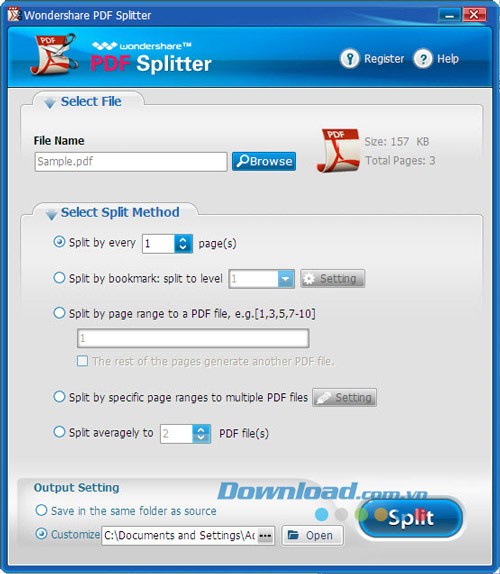
Công cụ này mang đến 5 phương thức phân chia tài liệu PDF, đảm bảo sự tiện lợi và đáp ứng nhiều nhu cầu khác nhau của người dùng.
Công cụ có khả năng xử lý các file PDF được bảo vệ bằng mật khẩu, mang lại sự linh hoạt cao.
Để đảm bảo hệ thống vận hành ổn định và hiệu quả, cần đáp ứng những yêu cầu phần cứng tối thiểu sau đây.
Yêu cầu về bộ xử lý: Tốc độ xử lý tối thiểu là 500 MHz. Điều này đảm bảo khả năng thực thi các tác vụ cơ bản của hệ thống một cách mượt mà.
Yêu cầu về bộ nhớ: Dung lượng bộ nhớ RAM cần tối thiểu 256 MB. Bộ nhớ đủ lớn giúp hệ thống chạy đa nhiệm tốt hơn và tránh tình trạng giật lag.
Yêu cầu về ổ cứng: Dung lượng ổ cứng trống cần ít nhất 15 MB. Khoảng không gian này dành cho việc cài đặt hệ thống và lưu trữ các tập tin cần thiết.
Việc đáp ứng các yêu cầu này là điều kiện tiên quyết để hệ thống hoạt động một cách chính xác và ổn định.
Bước 1: Khởi chạy Wondershare PDF Splitter và chọn nguồn tập tin PDF cần chia
Để bắt đầu, hãy nhấp đúp vào biểu tượng chương trình trên màn hình desktop. Tiếp theo, sử dụng nút Browse trong khu vực Select File để xác định và chọn tập tin PDF mong muốn.
Bước 2: Xác định phương pháp phân chia tập tin
Trong phần Select Split Method, bạn sẽ tìm thấy các tùy chọn phân chia khác nhau. Có tổng cộng năm phương pháp để lựa chọn, bao gồm chia theo số lượng trang nhất định, chia dựa trên Bookmark, chia theo một khoảng trang cụ thể, chia thành nhiều tập tin PDF theo dãy trang, và chia thành một số lượng tập tin PDF bằng nhau.
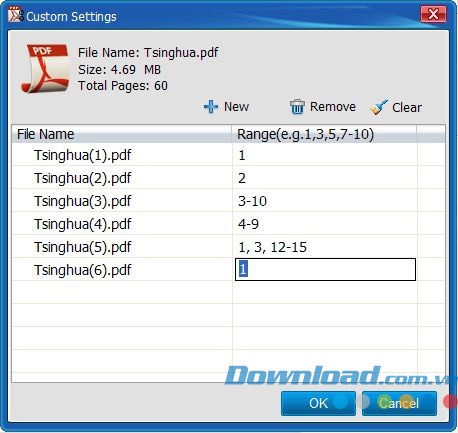
Nếu bạn chọn phương pháp chia theo bản sao, hãy nhấp vào Settings để mở cửa sổ cấu hình. Tại đây, bạn có thể tùy chỉnh số lượng bản sao (tối đa 200) và phạm vi trang cho mỗi bản sao trong cột Range. Sau khi hoàn tất, nhấn OK để quay lại giao diện chính.
Tiếp theo, bạn có thể chỉ định thư mục đích để lưu các tập tin đã chia ở phần dưới cùng của giao diện.

Bước 3: Tiến hành chia tách tập tin PDF
Nhấn vào nút Split để bắt đầu quá trình chia tách. Quá trình này có thể mất một khoảng thời gian tùy thuộc vào kích thước tập tin. Sau khi hoàn tất, các tập tin PDF đã được chia sẽ được lưu trong thư mục đầu ra bạn đã chọn.
1 nhận xét
Bài viết này nhằm mục đích chia sẻ thông tin và đánh giá sản phẩm. Chúng tôi tôn trọng quyền sở hữu trí tuệ, tuyệt đối không lưu trữ tệp tin hoặc cung cấp các liên kết tải xuống trái phép. Mọi liên kết (nếu có) đều trỏ về nguồn phân phối chính thức. Vui lòng tải hoặc mua sản phẩm từ nguồn chính hãng để ủng hộ tác giả.


 Windows
 Ứng dụng văn phòng
 Tạo & Sửa PDF
















