
Wondershare PDF Password Remover được thiết kế như một tiện ích loại bỏ mật khẩu PDF đơn giản, tiện lợi, giúp người dùng dễ dàng giải mã các tài liệu PDF được bảo vệ. Phần mềm này hỗ trợ gỡ bỏ các giới hạn liên quan đến in ấn, chỉnh sửa và sao chép nội dung trực tiếp từ file PDF.
Trong trường hợp file PDF được khóa bằng mật khẩu chủ sở hữu, người dùng cần nhập chính xác mật khẩu để truy cập tài liệu. Sau đó, Wondershare PDF Password Remover sẽ được sử dụng để loại bỏ lớp bảo vệ này.
Công cụ này đặc biệt hữu ích khi bạn cần làm việc với các tài liệu PDF bị hạn chế quyền, cho phép bạn chỉnh sửa, in ấn hoặc trích xuất nội dung một cách dễ dàng.
Công cụ này giúp bạn vượt qua các giới hạn thường thấy khi làm việc với file PDF, cụ thể là loại bỏ hoàn toàn các hạn chế liên quan đến việc sao chép, chỉnh sửa và in ấn trực tiếp.
Khả năng gỡ bỏ mật khẩu PDF là một tính năng quan trọng, cho phép bạn truy cập nội dung của các tập tin được bảo vệ bằng mật khẩu, miễn là bạn cung cấp mật khẩu chính xác.
Công cụ còn hỗ trợ xử lý hàng loạt, có thể giải mã đồng thời lên đến 200 file PDF, tiết kiệm đáng kể thời gian và công sức so với việc xử lý từng file riêng lẻ.
Trong các tài liệu PDF, tồn tại hai loại mật khẩu chính: mật khẩu người dùng (User Password) và mật khẩu chủ sở hữu (Owner Password). Mỗi loại phục vụ một mục đích bảo mật khác nhau.
Công cụ PDF Password Remover có khả năng gỡ bỏ các hạn chế liên quan đến in ấn, chỉnh sửa và sao chép tài liệu PDF. Đồng thời, nó cũng có thể loại bỏ mật khẩu mở PDF sau khi người dùng nhập đúng mật khẩu.
PDF Password Remover được thiết kế để đơn giản hóa quy trình giải mã bảo vệ PDF. Người dùng có thể tải lên tối đa 200 tệp PDF cùng một lúc để xử lý hàng loạt.
Quá trình mở khóa các tài liệu PDF có tới 500 trang được thực hiện chỉ trong khoảng thời gian 1 phút.
Công cụ này có thể xử lý và giải mã các file PDF được bảo vệ bằng mật khẩu, bất kể ngôn ngữ được sử dụng trong tài liệu.
Để đảm bảo hệ thống hoạt động ổn định, cần đáp ứng các yêu cầu phần cứng tối thiểu sau:
Việc đáp ứng các thông số kỹ thuật này sẽ giúp hệ thống vận hành mượt mà và hiệu quả.
Đảm bảo rằng máy tính của bạn thỏa mãn các điều kiện trên trước khi tiến hành cài đặt và sử dụng.
Wondershare PDF Password Remover là một giải pháp chuyên dụng, hỗ trợ gỡ bỏ các giới hạn liên quan đến việc sao chép, chỉnh sửa và in ấn tài liệu PDF. Sau khi loại bỏ lớp bảo vệ, người dùng có thể dễ dàng thao tác và truy cập nội dung bên trong file PDF.
Dưới đây là các bước thực hiện đơn giản để loại bỏ bảo vệ PDF bằng Wondershare PDF Password Remover.
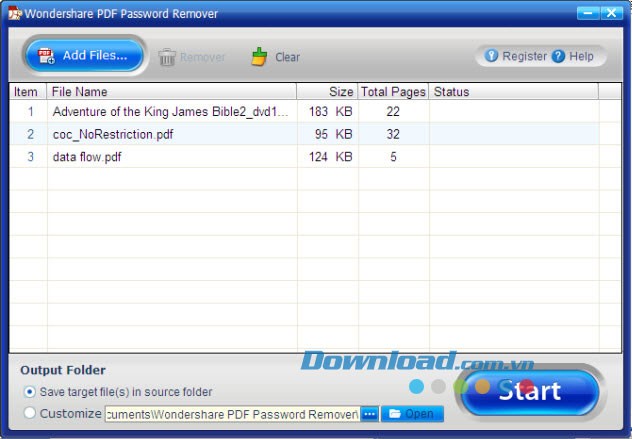
Nhấn vào nút Add Files để tải lên các tập tin PDF cần xử lý. Chương trình cho phép nhập tối đa 200 file PDF cùng lúc.
Lưu ý: Bạn có thể sử dụng nút Remove để loại bỏ từng file đã chọn hoặc nút Clear để xóa toàn bộ danh sách file đã nhập.
Để lưu các file PDF đã xử lý vào cùng thư mục với file gốc, hãy chọn tùy chọn “Save in the same folder as source” trong mục Output Setting.
Nếu bạn muốn chỉ định một thư mục khác, hãy nhấp vào nút Customize và sau đó chọn Browse để tìm đến thư mục mong muốn trên máy tính.
Nếu biểu tượng khóa không hiển thị trên Wondershare PDF Password Remover, điều này cho thấy file PDF đã được bảo vệ khỏi sao chép, chỉnh sửa và in ấn. Bạn có thể loại bỏ các hạn chế này ngay lập tức bằng cách nhấn nút Start.
Trường hợp biểu tượng khóa xuất hiện, file PDF đã được bảo vệ bằng mật khẩu. Trước khi nhấn nút Start, hãy nhập mật khẩu chính xác để mở khóa file PDF.
1 nhận xét
Bài viết này nhằm mục đích chia sẻ thông tin và đánh giá sản phẩm. Chúng tôi tôn trọng quyền sở hữu trí tuệ, tuyệt đối không lưu trữ tệp tin hoặc cung cấp các liên kết tải xuống trái phép. Mọi liên kết (nếu có) đều trỏ về nguồn phân phối chính thức. Vui lòng tải hoặc mua sản phẩm từ nguồn chính hãng để ủng hộ tác giả.


 Windows
 Bảo mật
















