
Wondershare PDF Converter là một phần mềm hữu ích, được thiết kế để chuyển đổi các tập tin PDF sang nhiều định dạng khác nhau như Word, Excel, PowerPoint, hình ảnh và HTML một cách nhanh chóng và chuyên nghiệp.
Công cụ này nổi bật với khả năng xử lý chuyển đổi hàng loạt, giúp tiết kiệm thời gian đáng kể cho người dùng. Bên cạnh đó, Wondershare PDF Converter còn tích hợp rất nhiều tính năng mạnh mẽ khác, đáp ứng nhu cầu đa dạng của công việc.
Với Wondershare PDF Converter, việc chỉnh sửa và khai thác thông tin từ các tài liệu PDF trở nên dễ dàng hơn bao giờ hết.
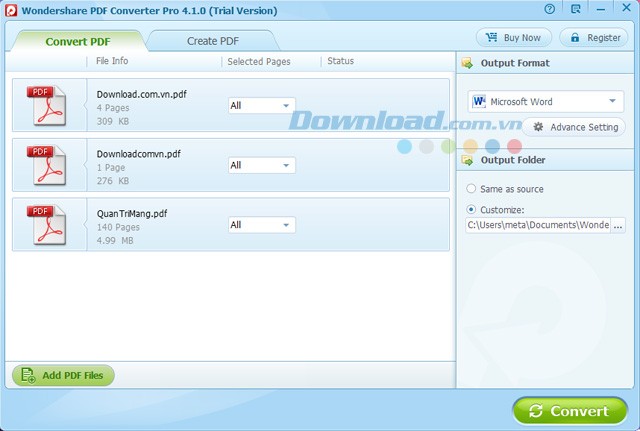
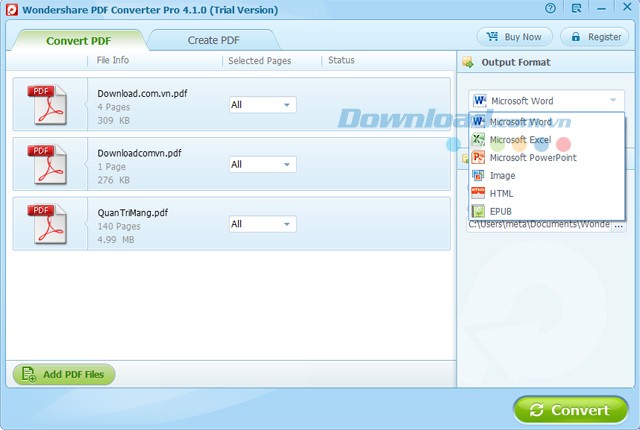
Phần mềm hỗ trợ chuyển đổi tài liệu PDF sang 6 định dạng phổ biến, bao gồm: Word, Excel, PowerPoint, EPUB ebook và trang web HTML. Bên cạnh đó, bạn cũng có thể chuyển đổi sang các định dạng ảnh như JPG, PNG, GIF, BMP, TIFF. Để tinh chỉnh bố cục và định dạng của tài liệu sau khi chuyển đổi, hãy truy cập mục Advance Setting.
Các file PDF được mã hóa thường hạn chế việc sao chép, chỉnh sửa hoặc in ấn. Giải pháp là chuyển đổi chúng sang một định dạng khác bằng PDF Converter để có toàn quyền kiểm soát và sử dụng. Lưu ý, nếu file yêu cầu mật khẩu, bạn cần nhập chính xác mật khẩu trước khi tiến hành chuyển đổi.
Công nghệ OCR tích hợp trong PDF Converter Pro có khả năng nhận diện chính xác văn bản trong các file PDF đã quét, từ đó chuyển đổi chúng sang Microsoft Word, Excel, PowerPoint,… một cách hiệu quả.
Không chỉ chuyển đổi PDF sang các định dạng khác, PDF Converter Pro còn cho phép bạn lưu trữ các tập tin Word, Excel, PowerPoint, EPUB, HTML thành định dạng PDF để dễ dàng chia sẻ và mở trên nhiều thiết bị.
Thiết lập Open Password để ngăn chặn việc mở file PDF trái phép. Đồng thời, bạn có thể áp dụng các quyền hạn để hạn chế sao chép, chỉnh sửa, in ấn và thay đổi nội dung của tài liệu PDF.
PDF Converter có khả năng xử lý đồng thời nhiều file PDF và chuyển đổi chúng sang các định dạng tài liệu khác nhau một cách nhanh chóng.
Tính năng này cho phép bạn chọn chuyển đổi các trang cụ thể hoặc một phạm vi trang nhất định trong tài liệu PDF.
Trong quá trình chuyển đổi, PDF Converter mặc định duy trì chất lượng hình ảnh và văn bản gốc, đảm bảo tài liệu đầu ra không bị giảm sút về mặt hình thức.
PDF Converter cho phép bạn kết hợp nhiều file thuộc các định dạng khác nhau thành một file PDF duy nhất, giúp bạn quản lý tài liệu một cách khoa học.
PDF Converter được thiết kế phù hợp cho cả doanh nghiệp nhỏ và người dùng cá nhân. Nếu bạn muốn cung cấp quyền truy cập ứng dụng cho toàn bộ tổ chức, hãy tận dụng ưu đãi mua nhiều giấy phép của PDF Converter.
Việc tải xuống và cài đặt phần mềm PDF Converter được thực hiện một cách nhanh chóng và đơn giản. Giao diện chính của chương trình cung cấp hai chức năng cốt lõi: Convert PDF và Create PDF.
Ở tab Convert PDF, người dùng có thể thêm các file cần chuyển đổi. Sau đó, lựa chọn định dạng đầu ra mong muốn tại mục Output Format và chỉ định thư mục lưu trữ tại Output Folder, hoặc giữ nguyên thư mục gốc.
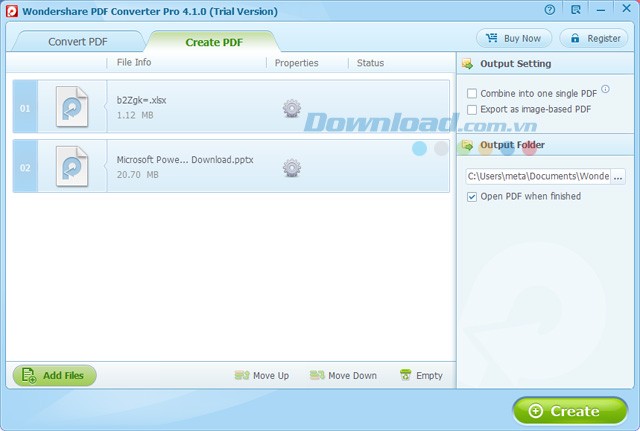
Với tab Create PDF, sau khi đã thêm các file muốn gộp, bạn có thể chọn tùy chọn để kết hợp chúng thành một file PDF duy nhất và tự động mở file sau khi quá trình tạo PDF hoàn tất.
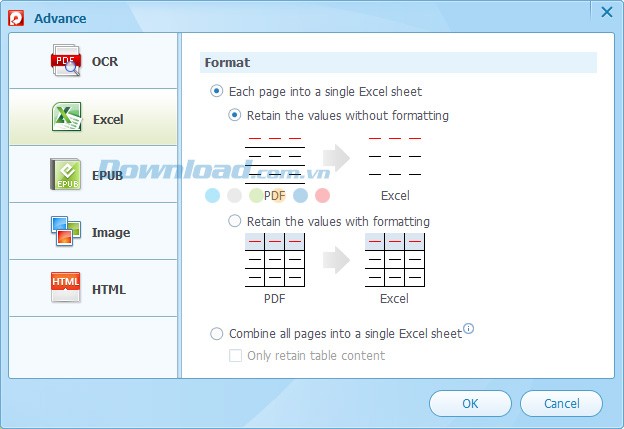
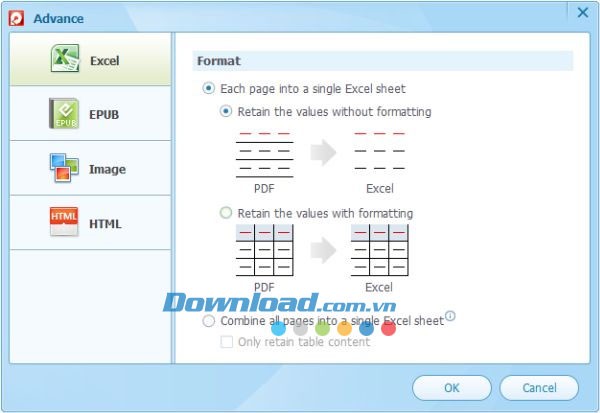
Trong mục cài đặt nâng cao Advance Setting, bạn có thể kích hoạt tính năng chuyển đổi các file PDF được quét bằng công nghệ OCR. Tab Excel cho phép tùy chỉnh các thiết lập chuyển đổi, bao gồm việc chuyển đổi mỗi trang thành một trang Excel riêng, chỉ giữ lại giá trị mà không định dạng, hoặc duy trì cả giá trị và định dạng. Ngoài ra, bạn cũng có thể chọn gộp tất cả các trang vào một bảng Excel duy nhất.
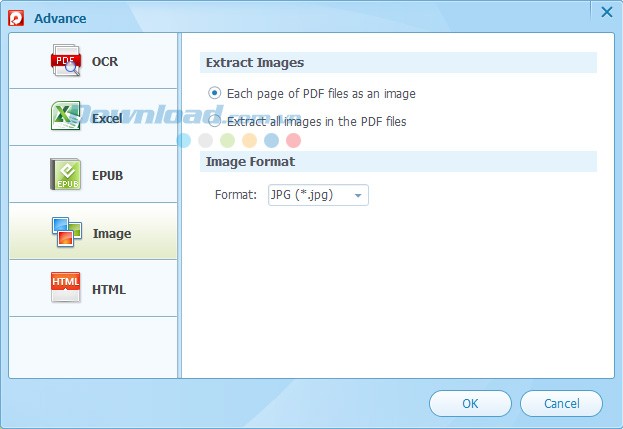
Tab Image cung cấp các lựa chọn về định dạng hình ảnh khi xuất file PDF, cho phép xuất mỗi trang thành một ảnh riêng biệt hoặc trích xuất toàn bộ hình ảnh có trong file PDF.
Khi chuyển đổi sang định dạng HTML, bạn có thể lựa chọn bỏ qua các siêu liên kết hoặc hình ảnh.
Ngay cả khi sử dụng phiên bản dùng thử, các file PDF được tạo ra hoặc chuyển đổi bởi PDF Converter đều không bị dán dấu bản quyền hoặc làm mờ hình ảnh. Nhờ giao diện trực quan, dễ dàng điều hướng và sử dụng, bạn có thể nhanh chóng chuyển đổi các tài liệu PDF sang nhiều định dạng khác nhau hoặc tạo một file PDF từ nhiều nguồn tài liệu mà không gặp bất kỳ trở ngại nào. Hãy tải PDF Converter để trải nghiệm sự tiện lợi trong việc chuyển đổi PDF.
Yêu cầu hệ thống:
Sau khi hoàn tất việc cài đặt Wondershare PDF Converter hoặc Wondershare PDF Converter Pro trên thiết bị, hãy nhấp vào nút Add Files để tải lên các file PDF bạn muốn chuyển đổi. Phần mềm hỗ trợ chuyển đổi hàng loạt, cho phép bạn tải nhiều file PDF cùng một lúc.
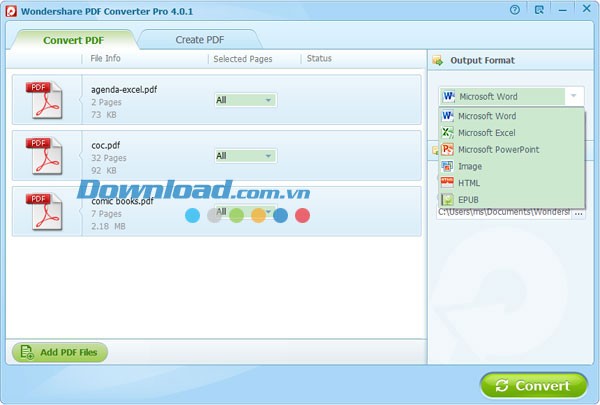
Trước khi tiến hành chuyển đổi, việc lựa chọn định dạng đầu ra cho file kết quả là cần thiết. Nhấp vào định dạng đầu ra mong muốn từ danh sách thả xuống ở phía bên phải giao diện chính.
Nếu bạn chọn định dạng hình ảnh, mặc định file sẽ được lưu ở định dạng .jpg. Hoặc, bạn có thể nhấp vào nút Advance Setting để chọn các định dạng khác như BMP(*.bmp), GIF(*.gif), PNG(*.png), hoặc TIFF(*.tiff).
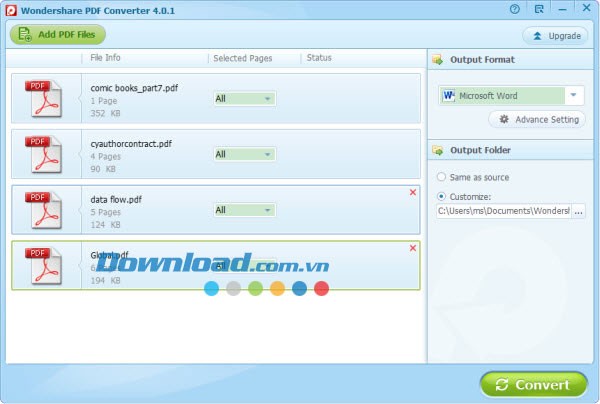
Nhấp vào nút Convert để khởi động quá trình chuyển đổi file PDF. Quá trình này thường chỉ mất khoảng 1 đến 2 phút để hoàn thành.
Sau khi chuyển đổi xong, bạn có thể xem file kết quả bằng cách nhấp vào biểu tượng thư mục trên thanh công cụ.
Lưu ý: Wondershare PDF Converter và Wondershare PDF Converter Pro cho phép bạn chọn các trang cụ thể hoặc một khoảng trang để chuyển đổi. Chỉ cần nhấp vào cột Selected Pages để chỉ định các trang bạn muốn xử lý.
Chú ý: Chức năng OCR chỉ được tích hợp trong phiên bản PDF Converter Pro. Để chuyển đổi các file PDF đã quét bằng PDF Converter Pro, hãy thực hiện theo các bước sau:
Kéo và thả file PDF vào giao diện của PDF Converter Pro. Sau khi file PDF đã quét được tải lên, chương trình sẽ yêu cầu bạn chọn ngôn ngữ phù hợp với nội dung file. Hãy chọn ngôn ngữ tương ứng và nhấn nút Enable OCR để kích hoạt.
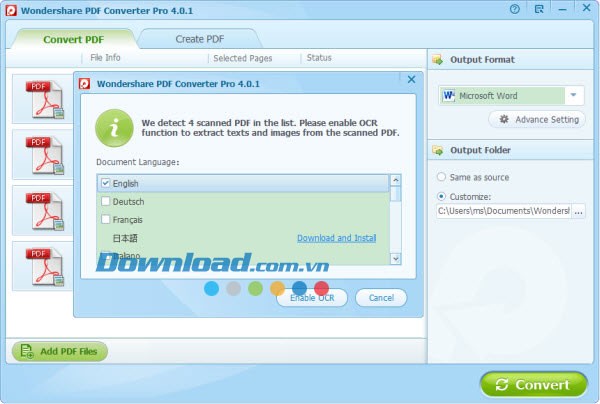
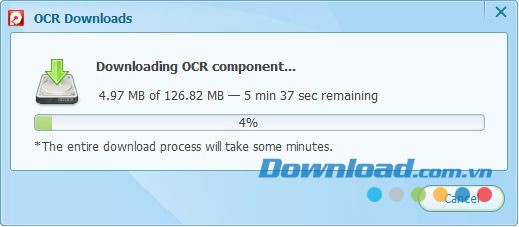
Lưu ý: Trong trường hợp file PDF đã quét chứa văn bản tiếng Nhật, tiếng Trung giản thể, tiếng Trung phồn thể hoặc tiếng Hàn, bạn cần nhấp vào liên kết Download and Install để tải và cài đặt OCR component.
Sau khi kích hoạt OCR, hãy nhấp vào danh sách định dạng đầu ra để chọn định dạng mong muốn cho tài liệu sau khi chuyển đổi. Các lựa chọn bao gồm: Microsoft Word, Microsoft Excel, Microsoft PowerPoint, Text, HTML hoặc EPUB. Nếu cần, bạn có thể nhấn nút Advance Setting để tùy chỉnh các thông số cho file đầu ra.
Khi đã hoàn tất các bước thiết lập, hãy nhấp vào nút Convert. PDF Converter Pro sẽ bắt đầu quá trình chuyển đổi file PDF đã quét sang các định dạng Word, Excel, PowerPoint, Image, Text, HTML, EPUB có khả năng chỉnh sửa.
Phần mềm Wondershare PDF Converter và PDF Converter Pro có khả năng xử lý việc chuyển đổi các tài liệu PDF đã được thiết lập bảo vệ. Trong trường hợp file PDF bị hạn chế sao chép, chỉnh sửa hoặc in ấn, bạn có thể khởi động quá trình chuyển đổi bằng cách nhấp trực tiếp vào nút Convert.
Nếu tài liệu PDF được khóa không cho phép mở, một biểu tượng khóa sẽ hiển thị trên thanh tiêu đề của file. Hãy nhấp vào biểu tượng khóa này để nhập mật khẩu chính xác, mở khóa tài liệu trước khi tiến hành chuyển đổi.
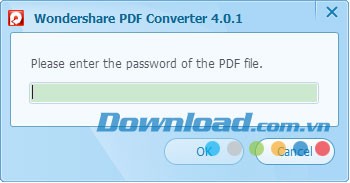
Việc cung cấp mật khẩu đúng sẽ cho phép phần mềm truy cập và chuyển đổi nội dung của file PDF đã được bảo vệ.
Sau khi mở khóa thành công, bạn có thể lựa chọn định dạng đầu ra mong muốn và bắt đầu quá trình chuyển đổi.
Phần mềm PDF Converter Pro hỗ trợ chuyển đổi và lưu trữ đa dạng các loại file thành định dạng PDF. Điều quan trọng là đảm bảo file sau khi chuyển đổi có thể mở được trên thiết bị của bạn. Nếu không, PDF Converter Pro sẽ không thể lưu trữ file PDF đó.
Mở ứng dụng PDF Converter Pro và chọn tab Create PDF để truy cập giao diện tạo file PDF. Nhấn vào Add Files để tìm kiếm và mở các file Microsoft Word, Excel, PowerPoint, Text,… mà bạn muốn chuyển đổi sang định dạng PDF.
Trước khi tiến hành lưu, bạn có thể tùy chỉnh các thiết lập cho file PDF đầu ra. Bạn có thể gộp nhiều file thành một file PDF duy nhất hoặc xuất từng file thành một file PDF riêng biệt dựa trên hình ảnh. Sau khi hoàn tất các thiết lập, nhấn nút Create để lưu các file đã chọn thành định dạng PDF.
PDF Converter Pro mang đến khả năng quản lý các tập tin PDF một cách linh hoạt cho người dùng. Bạn hoàn toàn có thể đặt mật khẩu để tăng cường an ninh cho các tài liệu PDF của mình.
Để bắt đầu bảo vệ tài liệu PDF, hãy chọn tab Create PDF để mở giao diện tạo PDF. Tiếp theo, nhấn vào nút Add Files để thêm các tập tin cần bảo vệ (có thể là file PDF hoặc các loại tài liệu khác sẽ được chuyển đổi sang PDF).
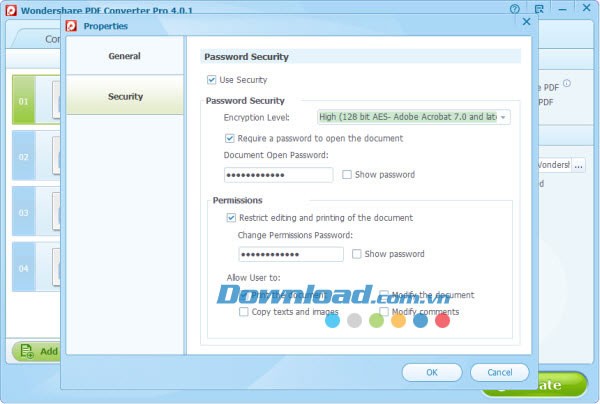
Sau khi các tập tin đã được tải lên, bạn sẽ thấy một biểu tượng cài đặt nâng cao nhỏ xuất hiện trên mỗi mục PDF. Hãy nhấp vào biểu tượng này để mở hộp thoại Properties. Trong hộp thoại này, chọn Advance, sau đó điều hướng đến mục Security.
Nếu bạn muốn hạn chế quyền truy cập vào tài liệu PDF, bạn có thể sử dụng mật khẩu để ngăn chặn việc mở tập tin trái phép. Hãy đánh dấu vào ô Use Security và nhập mật khẩu bạn mong muốn. Chỉ những người nắm giữ mật khẩu mới có thể mở được tài liệu.
Bên cạnh việc sử dụng mật khẩu, bạn cũng có thể thiết lập các quyền hạn khác nhau để bảo vệ PDF khỏi các hành động như sao chép, chỉnh sửa hoặc in ấn.
Sau khi đã chọn định dạng đầu ra mong muốn và nút Option nằm ngay dưới panel được kích hoạt, hãy nhấp vào đó để tùy chỉnh các thiết lập cho bảng tính Excel, sách điện tử EPUB, tập tin hình ảnh và HTML đầu ra.
Giữ nguyên giá trị mà không cần định dạng là tùy chọn được thiết lập mặc định. Nó sẽ bảo toàn toàn bộ dữ liệu văn bản và số liệu gốc từ bảng biểu PDF vào các cột Excel sau khi chuyển đổi, mà không sao chép định dạng ban đầu.
Bảo tồn định dạng gốc của biểu mẫu cho phép bạn giữ lại văn bản, số liệu và cách trình bày trong tập tin PDF ban đầu. Tuy nhiên, tùy chọn này có thể không tương thích với một số bảng PDF phức tạp, dẫn đến sai lệch vị trí và ảnh hưởng đến các phép tính sau khi chuyển đổi.
Văn bản và hình ảnh sang EPUB sẽ chuyển đổi cả nội dung văn bản và hình ảnh từ tập tin PDF gốc sang định dạng EPUB. Người dùng có thể sao chép văn bản hoặc lưu trữ hình ảnh từ tập tin đã được chuyển đổi.
Mỗi trang thành một hình ảnh sang EPUB chuyển đổi từng trang của tập tin PDF thành một hình ảnh riêng biệt. Tập tin kết quả sẽ tương tự như PDF, nhưng người dùng sẽ không thể sao chép văn bản hoặc lưu trữ hình ảnh.
Trích xuất hình ảnh cho phép bạn trích xuất từng trang của tập tin PDF dưới dạng một hình ảnh, hoặc chỉ lấy riêng các hình ảnh có trong tập tin PDF.
Định dạng hình ảnh là tùy chọn để chọn định dạng hình ảnh đầu ra.
Cài đặt HTML cho phép bạn loại bỏ các liên kết siêu văn bản ban đầu có trong tài liệu HTML đầu ra.
Cài đặt hình ảnh cho phép bạn tùy chỉnh hình ảnh bên trong tập tin gốc cho các trang HTML đầu ra.
4 nhận xét
Bài viết này nhằm mục đích chia sẻ thông tin và đánh giá sản phẩm. Chúng tôi tôn trọng quyền sở hữu trí tuệ, tuyệt đối không lưu trữ tệp tin hoặc cung cấp các liên kết tải xuống trái phép. Mọi liên kết (nếu có) đều trỏ về nguồn phân phối chính thức. Vui lòng tải hoặc mua sản phẩm từ nguồn chính hãng để ủng hộ tác giả.


 Windows
 Ứng dụng văn phòng
 Chuyển đổi văn bản
















