
Bạn đang tìm cách chuyển toàn bộ thư viện nhạc sang một thiết bị mới? Hoặc có thể bạn đã vô tình mất dữ liệu danh sách nhạc do quá trình cài đặt lại hệ điều hành, sửa chữa thiết bị, lỗi từ iTunes, hoặc các sự cố tương tự?
Đừng quá lo lắng! Wondershare MobileGo for iOS là giải pháp tối ưu, hỗ trợ bạn đơn giản hóa việc di chuyển các bài hát, video, danh sách nhạc, hình ảnh, danh bạ và nhiều loại dữ liệu khác từ các thiết bị iPod, iPhone, iPad sang iTunes và máy tính của bạn.
Phần mềm này giúp bạn bảo toàn toàn bộ dữ liệu quan trọng, tránh mất mát không đáng có và tiết kiệm thời gian.
Phần mềm không đơn thuần hỗ trợ sao lưu dữ liệu vào iTunes và máy tính, mà còn cho phép chuyển đổi tập tin từ máy tính, iTunes sang các thiết bị iPad, iPhone, iPod một cách dễ dàng.
Trong quá trình chuyển đổi, MobileGo sẽ tự động điều chỉnh các tập tin sang định dạng phù hợp với các thiết bị iDevice.
Bạn có thể dễ dàng sao chép ảnh giữa các thiết bị Apple khác nhau và máy tính. Chỉ cần kéo thả ảnh sang thiết bị iDevice hoặc lưu trữ chúng trên máy tính để in ấn và chia sẻ.
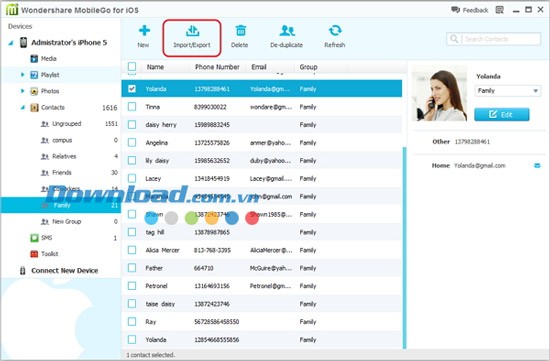
Quản lý danh bạ iPhone trở nên đơn giản hơn bao giờ hết. Bạn có thể thực hiện các thao tác như chỉnh sửa, nhập danh bạ mới, hoặc loại bỏ các bản sao trùng lặp.
MobileGo cho phép bạn chuyển trực tiếp các dữ liệu như nhạc, hình ảnh, danh bạ, tin nhắn SMS giữa các thiết bị của Apple với nhau.
Quản lý nội dung đa phương tiện trên iPod, iPhone hoặc iPad một cách thuận tiện
Chuyển đổi và quản lý ảnh giữa iPhone, iPod, iPad và máy tính một cách dễ dàng
Bạn đang sở hữu một lượng lớn ảnh trên iPhone, iPod và iPad? Wondershare MobileGo for iOS cung cấp một giao diện trực quan, giúp bạn quản lý ảnh một cách hiệu quả. Chỉ với vài thao tác đơn giản, bạn có thể sao lưu toàn bộ ảnh lên máy tính, ổ cứng ngoài hoặc các thiết bị Apple khác, đảm bảo an toàn cho dữ liệu.
Quản lý danh bạ và tin nhắn SMS trên iPhone mà không cần iTunes
Chuyển tập tin giữa các thiết bị Apple nhanh chóng chỉ với một cú nhấp chuột
Bạn muốn chia sẻ dữ liệu cho tất cả các thiết bị iDevice, bạn bè và người thân? Wondershare MobileGo for iOS giúp bạn thực hiện điều này một cách dễ dàng, không cần phải liên tục đồng bộ hóa với iTunes.
Để bắt đầu, hãy kết nối thiết bị di động của bạn với máy tính bằng cáp USB và khởi động chương trình.
Việc này sẽ cho phép phần mềm nhận diện thiết bị và tiến hành các thao tác tiếp theo.
Đảm bảo rằng cáp USB được kết nối chắc chắn để tránh tình trạng ngắt kết nối trong quá trình sử dụng.
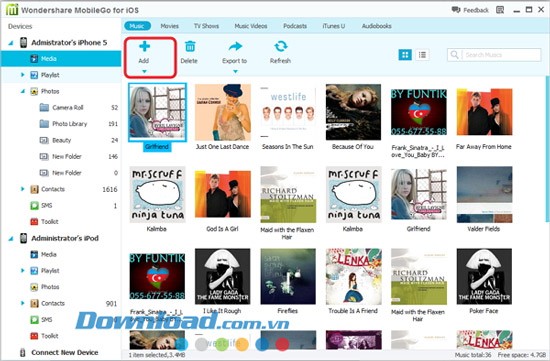
Quá trình thêm các nội dung như nhạc, video, chương trình truyền hình, video ca nhạc, podcast, bài giảng iTunes U và sách nói được thực hiện đơn giản. Bạn chỉ cần chọn mục Media ở thanh bên trái giao diện, sau đó nhấp vào loại phương tiện mong muốn (âm nhạc, video,...).
Tiếp theo, hãy nhấn vào nút Add, có thể là Add File để chọn từng tập tin riêng lẻ, hoặc Add Folder để thêm toàn bộ thư mục chứa dữ liệu từ hệ điều hành Windows. Việc này cho phép bạn dễ dàng lựa chọn các tập tin cần thiết từ máy tính cá nhân.
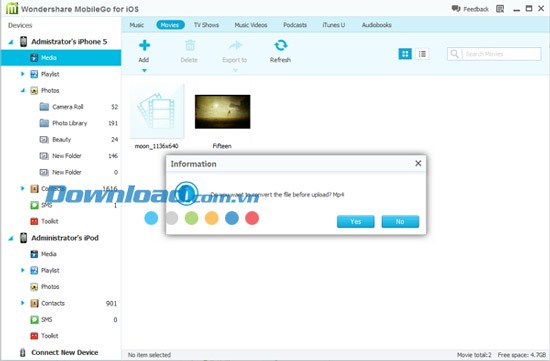
Trong quá trình nhập một tập tin video hoặc âm thanh, phần mềm sẽ cung cấp tùy chọn chuyển đổi các tập tin này sang định dạng tương thích và được tối ưu hóa cho hệ điều hành iOS.
Việc chuyển đổi này đảm bảo khả năng phát lại mượt mà và hiệu quả trên các thiết bị iPhone, iPad hoặc iPod.
Ngoài ra, người dùng còn có thể trích xuất file MP3 từ các video đang được thêm vào thư viện nhạc.
Tính năng này đặc biệt hữu ích khi bạn muốn tạo các bản nhạc chuông hoặc thưởng thức âm thanh từ video trên thiết bị di động của mình.
Lưu ý: Việc chuyển đổi định dạng có thể mất một khoảng thời gian nhất định, tùy thuộc vào kích thước và độ dài của tập tin gốc.
Quá trình lấy bất kỳ loại media nào trở nên đơn giản. Bạn chỉ cần chọn tập tin mong muốn để xuất, sau đó nhấn vào nút `Export` nằm trên thanh menu. Việc trích xuất trực tiếp các tập tin media sang nhiều nền tảng khác nhau như thư viện iTunes, máy tính cá nhân hoặc các thiết bị iDevice khác cũng được hỗ trợ.
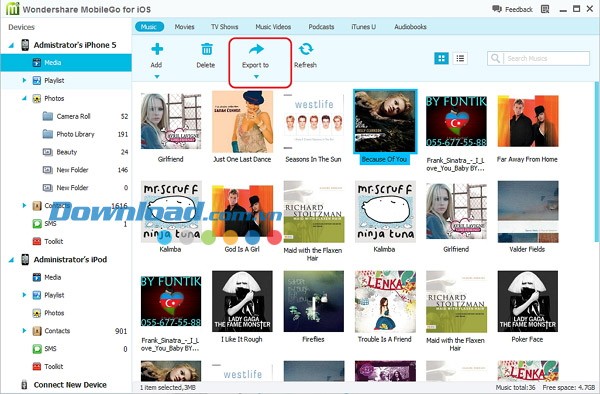
Việc tạo và quản lý danh sách nhạc trên các thiết bị iDevice của bạn là hoàn toàn khả thi. Bạn có thể tùy chỉnh danh sách phát bằng cách thêm các tập tin âm nhạc, video và nhiều nội dung khác.
Để tạo một danh sách nhạc mới, hãy thực hiện thao tác nhấp chuột phải vào khu vực Playlist. Sau đó, sử dụng nút Add để nhập các bài hát và video từ máy tính cá nhân của bạn vào danh sách.
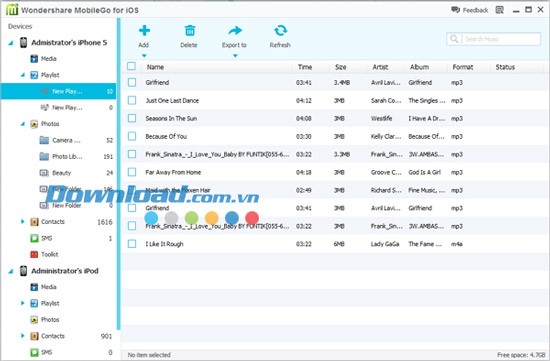
Quá trình này cho phép bạn dễ dàng sắp xếp và thưởng thức nội dung đa phương tiện yêu thích trên các thiết bị iOS của mình.
Lưu ý: Việc sử dụng phần mềm hỗ trợ như Wondershare MobileGo for iOS có thể giúp đơn giản hóa quá trình quản lý và đồng bộ hóa dữ liệu.
Phần mềm MobileGo for iOS tạo điều kiện thuận lợi cho việc chuyển đổi dữ liệu đa phương tiện, danh bạ, hình ảnh giữa các thiết bị Apple mà không cần đến iTunes.
Trong trường hợp bạn cần di chuyển các bài hát giữa các thiết bị iDevices, hãy nhấp vào biểu tượng “Media” ở cột bên trái.
Tiếp theo, chọn biểu tượng “Export” để lựa chọn thiết bị iDevice đích, nơi bạn muốn chuyển nhạc đến.
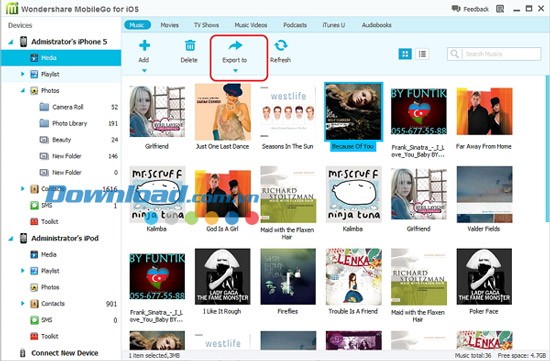
Việc này giúp bạn quản lý và đồng bộ hóa nội dung trên các thiết bị Apple một cách dễ dàng và hiệu quả.
2 nhận xét
Bài viết này nhằm mục đích chia sẻ thông tin và đánh giá sản phẩm. Chúng tôi tôn trọng quyền sở hữu trí tuệ, tuyệt đối không lưu trữ tệp tin hoặc cung cấp các liên kết tải xuống trái phép. Mọi liên kết (nếu có) đều trỏ về nguồn phân phối chính thức. Vui lòng tải hoặc mua sản phẩm từ nguồn chính hãng để ủng hộ tác giả.


 Windows
 Hỗ trợ Mobile
 Quản lý
















