
Wondershare MePub là một phần mềm tạo sách điện tử định dạng ePub được đánh giá cao nhờ sự đơn giản nhưng vẫn đảm bảo hiệu quả. Ứng dụng này được phát triển nhằm mục đích mang đến cho người dùng những công cụ tối ưu nhất trong quá trình xây dựng các ấn phẩm ePub.
Điểm nổi bật của Wondershare MePub là khả năng xử lý hàng loạt, cho phép tạo một eBook ePub từ tối đa 100 file cùng lúc, tiết kiệm đáng kể thời gian.
Phần mềm còn cung cấp nhiều tùy chọn cá nhân hóa, giúp người dùng tự do điều chỉnh các yếu tố như:
Nhờ đó, mỗi eBook ePub được tạo ra sẽ mang đậm dấu ấn cá nhân và phù hợp với phong cách riêng.
Sau khi hoàn tất quá trình tạo eBook ePub, người dùng có thể dễ dàng chia sẻ tác phẩm của mình bằng cách:
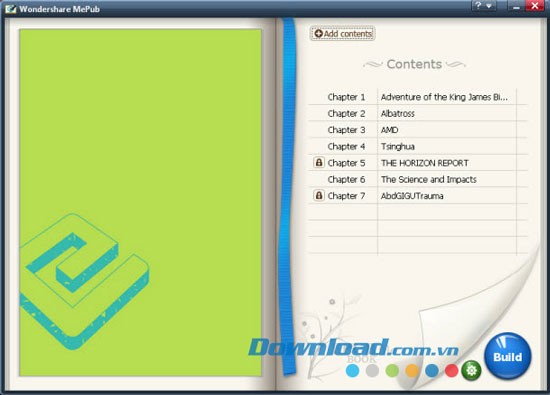
Chuyển đổi tài liệu sang định dạng eBook ePub một cách dễ dàng
Tùy biến eBook theo ý muốn
Quy trình tạo eBook ePub nhanh chóng
Khả năng tương thích với file PDF được bảo vệ
Phần mềm được thiết kế với mục tiêu tính dễ thao tác, giúp người dùng nhanh chóng làm quen và sử dụng.
Quá trình chuyển đổi tài liệu sang định dạng eBook ePub có thể được hoàn tất chỉ bằng vài thao tác đơn giản.
Khả năng tương thích ngôn ngữ vượt trội là một điểm mạnh của ứng dụng.
Công cụ này hỗ trợ xử lý các tập tin văn bản thuộc 9 ngôn ngữ khác nhau, bao gồm: tiếng Anh, tiếng Pháp, tiếng Đức, tiếng Ý, tiếng Bồ Đào Nha, tiếng Tây Ban Nha, tiếng Hàn, tiếng Nhật và tiếng Trung.
Thông số phần cứng tối thiểu:
Để đảm bảo phần mềm hoạt động ổn định, máy tính cần đáp ứng các yêu cầu về hệ điều hành và cấu hình phần cứng được liệt kê trên.
Việc trang bị phần cứng vượt trội hơn mức tối thiểu có thể cải thiện hiệu suất và trải nghiệm sử dụng.
Bước 1: Khởi chạy Wondershare MePub và nhập thông tin sách
Để bắt đầu, hãy nhấp đúp vào biểu tượng Wondershare MePub trên màn hình chính. Tiếp theo, điền đầy đủ thông tin chi tiết về cuốn sách của bạn, bao gồm tiêu đề, tác giả, ngày xuất bản, chủ đề, ngôn ngữ, định danh, nhà xuất bản và phần mô tả ngắn gọn.
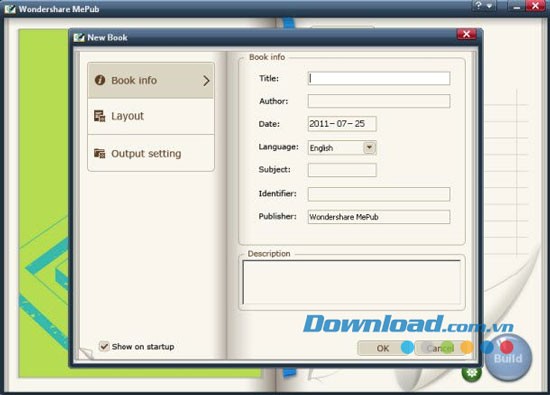
Nếu cuốn sách của bạn không được viết bằng tiếng Anh, hãy chọn ngôn ngữ tương ứng từ hộp thoại Book. Đây là tùy chọn mặc định của chương trình.
Bạn cũng có thể tùy chỉnh bố cục và chọn thư mục lưu trữ cho eBook bằng cách nhấp vào các tùy chọn Layout và Output Setting ở phía bên trái giao diện. Sau khi hoàn tất việc nhập thông tin, hãy nhấn nút OK để lưu lại.
Bước 2: Thêm hình ảnh bìa sách
Nhấp đúp vào vùng hiển thị bìa sách ở phía bên trái màn hình để tải lên hình ảnh bìa sách từ máy tính của bạn.

Bước 3: Thêm nội dung cho sách
Chọn nút Add contents để thêm các tập tin chứa nội dung sách. Phần mềm hỗ trợ đa dạng các định dạng tài liệu, bao gồm PDF (.pdf), MS Word (.doc/.docx), Txt (.txt), Html (.html/.htm/.xhtml), Chm (.chm) và các định dạng hình ảnh (.jpg/.png/.bmp/.gif/.tiff).
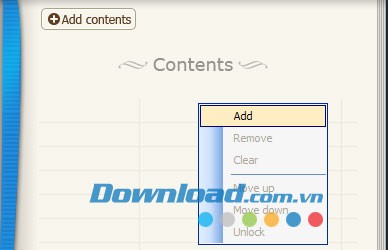
Bước 4: Chỉnh sửa thứ tự các tập tin nội dung
Để sắp xếp lại thứ tự các tập tin đã thêm, bạn có thể nhấp chuột phải vào tên tập tin và chọn các tùy chọn loại bỏ hoặc di chuyển lên/xuống.
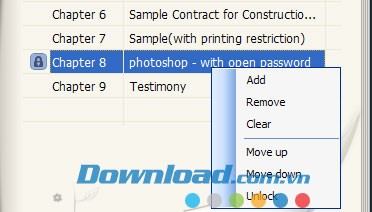
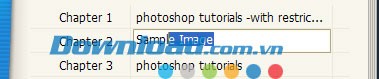
Bạn cũng có thể thay đổi tên hiển thị của mỗi tập tin nội dung bằng cách nhấp vào tên tập tin tương ứng trong danh sách.
Lưu ý quan trọng: Nếu tập tin PDF bạn nhập bị bảo vệ bằng mật khẩu, hãy nhập mật khẩu chính xác để mở khóa và tiếp tục quá trình.
Bước 5: Hoàn tất và tạo eBook
Cuối cùng, nhấp vào nút Build để bắt đầu quá trình tạo eBook ePub của bạn.
1 nhận xét
Bài viết này nhằm mục đích chia sẻ thông tin và đánh giá sản phẩm. Chúng tôi tôn trọng quyền sở hữu trí tuệ, tuyệt đối không lưu trữ tệp tin hoặc cung cấp các liên kết tải xuống trái phép. Mọi liên kết (nếu có) đều trỏ về nguồn phân phối chính thức. Vui lòng tải hoặc mua sản phẩm từ nguồn chính hãng để ủng hộ tác giả.


 Windows
 Ứng dụng văn phòng
 Phần mềm soạn thảo
















