Logo
WonderBit Life Photo Maker Pro - Tạo ảnh cuộc sống độc đáo

WonderBit Life Photo Maker Pro - Tạo ảnh cuộc sống độc đáo

Nhà phát hànhWonderBit Software
Yêu cầuTất cả Windows
Dung lượng4,9 MB
Lượt tải14
Giới Thiệu Chi Tiết

Giới thiệu về WonderBit Life Photo Maker Pro (LMP)

WonderBit Life Photo Maker Pro (LMP) là một công cụ mạnh mẽ, cho phép bạn thêm các hiệu ứng thiên nhiên sống động vào hình ảnh, chẳng hạn như tuyết rơi, mưa, hoặc hiệu ứng phản chiếu trên mặt nước. Sau khi hoàn tất, bạn có thể lưu các tác phẩm của mình dưới nhiều định dạng khác nhau, bao gồm screensaver, video, ảnh động .gif, hoặc thậm chí là file .exe.

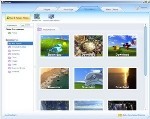
Giao diện chương trình

Khi khởi động chương trình, bạn sẽ thấy các tùy chọn sau:

  • Open Project: Mở một dự án đã lưu trước đó.
  • Sample: Xem các hình mẫu được tạo sẵn để làm quen với cách hoạt động của chương trình.
  • Recent Projects: Truy cập nhanh các dự án bạn đã làm gần đây.

Để bắt đầu tạo một “tác phẩm” mới, hãy nhấp vào tùy chọn Create New Project hoặc New trên thanh công cụ chính.

Tạo dự án mới

Trong cửa sổ hiện ra, bạn cần nhập các thông tin sau:

  • Title: Tên của sản phẩm.
  • Description: Mô tả ngắn gọn về sản phẩm.

Sau đó, nhấp vào Load Image để chọn ảnh bạn muốn chỉnh sửa, và cuối cùng là nhấn OK để xác nhận.

Lưu ý: LPM chỉ hỗ trợ ảnh ở định dạng GIF và BMP.

Áp dụng hiệu ứng

Các hiệu ứng sẽ được áp dụng lên các vùng bạn chọn trên hình ảnh và hiển thị ngay lập tức khi bạn nhấp vào tùy chọn Auto View. Bạn cũng có thể xem trước hiệu ứng bằng cách nhấp vào Preview.

Mục Tool bên trái cung cấp các công cụ để tạo vùng chọn:

  • Select Pen Tool: Tô vùng chọn theo dạng nét tròn.
  • Select Fill Tool: Chọn vùng dựa trên màu sắc nhất định.

Bạn có thể điều chỉnh kích thước vùng chọn bằng thanh trượt bên dưới. Để chọn một vùng, giữ chuột trái và kéo. Để bỏ chọn, nhấp chuột phải vào vùng đó.

Để tạo nhiều vùng riêng biệt với các hiệu ứng khác nhau, hãy sử dụng các vùng chọn được đánh dấu theo thứ tự số và màu sắc trong mục Mask bên trái giao diện chính.

Các nhóm hiệu ứng

Mục Effect bên phải chứa các nhóm hiệu ứng mà chương trình cung cấp:

  • Water: Các hiệu ứng mặt nước phản chiếu. Bạn có thể điều chỉnh các thông số như AmplitudeFrequency (mật độ sóng nước), Ripple Effect (sự gợn sóng), Distortion (sự biến dạng sóng), Speed (tốc độ sóng). Ngoài ra, bạn có thể sử dụng DirectionPreset để chọn nhanh các thông số được tạo sẵn, Add để lưu các thiết lập của bạn để sử dụng sau này, hoặc Delete để xóa các thiết lập sẵn có.
  • Weather: Thêm các hiệu ứng thời tiết như tuyết rơi (Snow) hoặc mưa (Rain). Hiệu ứng Snow có các thông số như Particle Count (mật độ tuyết), Speed (tốc độ rơi), Opacity (mức độ đậm nhạt của tuyết). Rain có các thông số tương tự như Snow, cùng với Wind (hướng gió) và Length (lượng mưa).
  • Sound: Thêm âm thanh vào tác phẩm của bạn. Các tùy chọn bao gồm Add (chọn đoạn âm thanh cần chèn), Edit (chỉnh sửa âm thanh đã chọn), và Delete (xóa âm thanh đã chọn).

Xuất tác phẩm

Sau khi hoàn tất, bạn có thể lưu tác phẩm của mình với nhiều mục đích khác nhau bằng cách sử dụng các nút lệnh trên thanh công cụ chính:

  • Build Scr: Tạo bộ bảo vệ màn hình (screensaver). Bạn cần nhập tên file, chọn nhạc nền (MP3, WMA, MID), điều chỉnh âm lượng, sau đó nhấp vào Build để tạo file, Run để xem trước, hoặc Install as screensaver để cài đặt làm bộ bảo vệ màn hình mặc định.
  • Build Exe: Tạo file tự chạy. Tương tự như Build Scr, bạn cần nhập tên file, chọn nhạc nền, điều chỉnh âm lượng, và nhấp vào Build để xuất file.
  • Build Video: Tạo một đoạn phim định dạng AVI. Bạn cần chọn độ phân giải, tốc độ khung hình, số khung hình/giây, thời lượng, chuẩn nén video, và nhấp vào Create để xuất file.
  • Build Gif: Tạo ảnh động định dạng Gif. Bạn cần chọn độ phân giải, tốc độ ảnh động, số khung hình/giây, và nhấp vào Create để xuất hình.

Câu hỏi thường gặp

WonderBit Life Photo Maker Pro (LMP) có chức năng gì?
WonderBit Life Photo Maker Pro (LMP) là phần mềm tạo hiệu ứng thiên nhiên sống động cho ảnh, ví dụ như tuyết rơi, mưa hoặc hiệu ứng mặt nước. Bạn có thể lưu kết quả dưới nhiều định dạng khác nhau như screensaver, video, ảnh động GIF hoặc file thực thi .exe.
Tôi có thể mở lại một dự án đã lưu trong WonderBit Life Photo Maker Pro như thế nào?
Tại màn hình chính, bạn hãy chọn "Open Project" để mở lại các dự án đã được lưu trước đó.
Cách tạo một dự án mới trong WonderBit Life Photo Maker Pro như thế nào?
Để tạo dự án mới, bạn chọn "Create New Project" hoặc "New" trên thanh công cụ chính. Sau đó, nhập tên và mô tả dự án, chọn ảnh cần dùng và nhấn "OK" để hoàn tất.
WonderBit Life Photo Maker Pro có thể mở được những định dạng ảnh nào?
Phần mềm này hỗ trợ các định dạng ảnh GIF và BMP. Bạn có thể sử dụng các định dạng này để tạo ảnh trong WonderBit Life Photo Maker Pro.
Cách chọn vùng áp dụng hiệu ứng trong WonderBit Life Photo Maker Pro như thế nào?
Bạn có thể sử dụng công cụ Select Pen Tool (vẽ vùng chọn) hoặc Select Fill Tool (chọn vùng theo màu) ở mục Tool bên trái màn hình. Kích thước vùng chọn có thể được điều chỉnh dễ dàng bằng thanh trượt.
Làm thế nào để tạo nhiều vùng chọn với các hiệu ứng khác nhau trong WonderBit Life Photo Maker Pro?
Trong WonderBit Life Photo Maker Pro, bạn có thể tạo các vùng chọn riêng biệt bằng cách sử dụng mục Mask ở phía bên trái giao diện chính. Các vùng chọn này sẽ được đánh dấu bằng số và màu sắc tương ứng.
WonderBit Life Photo Maker Pro cung cấp những nhóm hiệu ứng nào?
Phần mềm này cung cấp ba nhóm hiệu ứng chính là Water (tạo hiệu ứng mặt nước), Weather (thêm các hiệu ứng thời tiết như mưa, tuyết) và Sound (chèn âm thanh vào ảnh).
Tôi có thể xem trước hiệu ứng ảnh trong WonderBit Life Photo Maker Pro như thế nào?
Bạn có thể xem trước hiệu ứng ngay trên vùng chọn bằng cách chọn Auto View, hoặc xem toàn bộ ảnh sau khi áp dụng hiệu ứng bằng cách chọn Preview.
Tôi có thể tạo screensaver từ ảnh trong WonderBit Life Photo Maker Pro như thế nào?
Bạn có thể sử dụng chức năng Build Scr, đặt tên file, chọn nhạc nền và điều chỉnh âm lượng. Sau đó, nhấn Build để tạo file, Run để xem trước hoặc Install as screensaver để cài đặt làm bộ bảo vệ màn hình.
Tôi có thể xuất bản tác phẩm thành file thực thi (.exe) như thế nào?
Bạn có thể sử dụng chức năng Build Exe để tạo file tự chạy. Hãy nhập tên file mong muốn, tùy chọn nhạc nền và điều chỉnh âm lượng trước khi nhấn Build để hoàn tất.
Tôi có thể xuất video từ dự án đã hoàn thành như thế nào?
Bạn có thể sử dụng tính năng Build Video để tạo video với định dạng AVI. Hãy tùy chọn các thông số như độ phân giải, tốc độ khung hình và chuẩn nén video, sau đó nhấn Create để xuất file.
Tôi có thể xuất ảnh động GIF bằng cách nào?
Bạn có thể sử dụng chức năng Build GIF, tùy chỉnh các thông số như độ phân giải, tốc độ và số khung hình trên giây. Sau khi hoàn tất, chỉ cần nhấn Create để tạo ảnh động GIF.
Từ khóa liên quan

Đánh giá từ người dùng

ID: WonderBit Life Photo Maker Pro - Tạo ảnh cuộc sống độc đáo
5.0

9 nhận xét

5
100%
4
0%
3
0%
2
0%
1
0%

Tải xuống tập tin

Link Chính Thức (Tốc độ cao)

Hoặc

Link Dự Phòng (Mirror)