
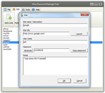
Wise Password Manager Free là phần mềm được phát triển nhằm mục đích hỗ trợ người dùng bảo mật và quản lý các mật khẩu cùng thông tin đăng nhập một cách hiệu quả. Ứng dụng này giúp giải quyết vấn đề thường gặp là việc tạo và ghi nhớ số lượng lớn mật khẩu phức tạp.
Với Wise Password Manager Free, bạn có thể an tâm lưu trữ toàn bộ dữ liệu cá nhân trong ứng dụng mà không cần lo lắng về nguy cơ bị đánh cắp thông tin. Đồng thời, công cụ tạo mật khẩu mạnh mẽ tích hợp sẵn sẽ giúp bạn dễ dàng tạo ra những mật khẩu khó đoán nhưng vẫn dễ nhớ.
Phần mềm cho phép bạn thiết lập một kho lưu trữ an toàn cho tất cả các tài khoản đăng nhập. Kho lưu trữ này có thể chứa các thông tin chi tiết như: tên trang web (có thể tùy chỉnh), đường dẫn URL, ghi chú, ID người dùng và mật khẩu.
Người dùng có thể truy cập trực tiếp vào các trang web đã lưu chỉ bằng một cú nhấp chuột. Ngoài ra, Wise Password Manager Free còn hỗ trợ lưu trữ thông tin đăng nhập trong nhiều file khác nhau và bảo vệ chúng bằng mật khẩu.

Việc sử dụng một ứng dụng quản lý mật khẩu để theo dõi các thông tin đăng nhập giúp bạn tổ chức công việc một cách khoa học và tối ưu. Wise Password Manager Free là một phần mềm quản lý mật khẩu với nhiều ưu điểm vượt trội. Ứng dụng này hỗ trợ bạn tập hợp địa chỉ trang web, URL, ID, ghi chú và các thông tin liên quan vào một vị trí duy nhất.
Công cụ tạo mật khẩu ngẫu nhiên tích hợp sẵn trong phần mềm giúp bạn tiết kiệm thời gian đáng kể so với việc tự tạo và ghi nhớ mật khẩu. Hơn nữa, công cụ này còn tạo ra các mật khẩu có độ bảo mật cao, bao gồm cả chữ hoa, chữ thường và số. Bạn có thể tùy chỉnh độ dài và loại ký tự cho mật khẩu, sau đó sao chép vào clipboard để sử dụng.
Mật khẩu phức tạp và khó đoán sẽ làm giảm nguy cơ bị tấn công, từ đó bảo vệ dữ liệu cá nhân của bạn khỏi các phần mềm phá mật khẩu.
Wise Password Manager Free cho phép bạn nhập và xuất cơ sở dữ liệu mật khẩu một cách dễ dàng. Bạn cũng có thể xuất dữ liệu sang định dạng file ZIP để mở, in hoặc tạo bản sao lưu. Toàn bộ dữ liệu xuất ra, bao gồm thông tin thẻ tín dụng, số tài khoản ngân hàng, số chứng minh thư, số seri phần mềm, v.v., đều có thể được nhập lại vào cơ sở dữ liệu một cách thuận tiện.
Bạn có thể lưu trữ toàn bộ mật khẩu của mình trong một cơ sở dữ liệu duy nhất, được bảo vệ bằng một mật khẩu chính. Điều này giúp bạn chỉ cần nhớ một mật khẩu duy nhất thay vì phải ghi nhớ tất cả các mật khẩu khác.
Ứng dụng miễn phí này cung cấp một nơi lưu trữ an toàn cho các dữ liệu bí mật của bạn, bao gồm tên người dùng, mật khẩu và số tài khoản. Nhờ đó, bạn có thể dễ dàng truy cập thông tin khi cần thiết.
Tất cả dữ liệu nhạy cảm đều được bảo vệ bằng mật khẩu, ngăn chặn nguy cơ bị đánh cắp thông tin.
Wise Password Manager Free cung cấp một giải pháp an toàn và hiệu quả để truy cập nhanh chóng vào các file lưu trữ của bạn. Bạn có thể tạo các phím tắt trên màn hình desktop cho mỗi file lưu trữ và đặt tên cho chúng. Nếu bạn thường xuyên mở nhiều file lưu trữ, đây sẽ là một giải pháp vô cùng tiện lợi.
Wise Password Manager Free là giải pháp quản lý mật khẩu mã nguồn mở, được cung cấp hoàn toàn miễn phí, phục vụ nhu cầu của cả cá nhân lẫn tổ chức. Phần mềm này hỗ trợ người dùng quản lý mật khẩu một cách an toàn và hiệu quả.
Với Wise Password Manager Free, bạn không cần chi trả bất kỳ khoản phí nào, đồng thời vẫn được hưởng lợi từ dịch vụ hỗ trợ kỹ thuật và các bản cập nhật liên tục, không giới hạn thời gian.
Wise Password Manager Free, với vai trò là một trình quản lý mật khẩu đa năng, cho phép bạn tập trung quản lý mật khẩu, tên đăng nhập và các thông tin cá nhân quan trọng tại một vị trí an toàn.
Phần mềm này tích hợp các tiêu chuẩn bảo mật dữ liệu tiên tiến nhất, giúp bạn thiết lập các chính sách kiểm soát truy cập dữ liệu chặt chẽ, đảm bảo an toàn tuyệt đối cho các tập tin của mình.
Mức độ an toàn của thông tin cá nhân phụ thuộc trực tiếp vào độ phức tạp của mật khẩu. Thói quen sử dụng chung một mật khẩu cho nhiều tài khoản là một nguy cơ lớn, dễ dẫn đến việc dữ liệu bị đánh cắp.
Wise Password Manager Free có khả năng tạo ra các mật khẩu ngẫu nhiên, có độ mạnh cao, gây khó khăn cho các hành vi xâm nhập trái phép. Việc sử dụng mật khẩu độc đáo cho từng tài khoản sẽ giúp ngăn chặn hiệu quả tình trạng lộ lọt thông tin đăng nhập.
Wise Password Manager Free sở hữu giao diện trực quan, dễ sử dụng, giúp bạn quản lý mật khẩu đăng nhập một cách nhanh chóng và thuận tiện, không gặp bất kỳ trở ngại nào.
Dù bạn là người có kinh nghiệm hay mới bắt đầu, chỉ với vài thao tác đơn giản, bạn có thể dễ dàng hoàn thành quá trình quản lý mật khẩu.
Để đảm bảo hệ thống hoạt động ổn định, cần đáp ứng các yêu cầu về cấu hình phần cứng tối thiểu sau đây.
Việc đáp ứng các thông số kỹ thuật này là cần thiết để phần mềm có thể chạy mượt mà và hiệu quả.
Cấu hình hệ thống thấp hơn có thể dẫn đến tình trạng giật lag hoặc không tương thích với phần mềm.
Các yêu cầu trên chỉ là mức tối thiểu. Để có trải nghiệm tốt nhất, nên sử dụng cấu hình cao hơn.
Đặc biệt, dung lượng RAM và tốc độ xử lý ảnh hưởng trực tiếp đến hiệu suất của hệ thống.
Hãy đảm bảo rằng hệ thống của bạn đáp ứng đầy đủ các yêu cầu này trước khi cài đặt và sử dụng.
Để đảm bảo hệ thống hoạt động ổn định và hiệu quả, cấu hình phần cứng được đề xuất bao gồm các thông số kỹ thuật sau:
Tốc độ xử lý tối thiểu 1 GHz từ bộ vi xử lý Intel Pentium 4 sẽ đáp ứng nhu cầu tính toán cơ bản của hệ thống.
Bộ nhớ RAM dung lượng 512 MB giúp hệ thống chạy đa nhiệm mượt mà hơn. Đồng thời, cần tối thiểu 100 MB dung lượng trống trên ổ cứng để cài đặt và vận hành phần mềm.
Độ phân giải màn hình 1024x764 được khuyến nghị để hiển thị giao diện một cách rõ ràng và chi tiết.
Việc đáp ứng các yêu cầu về cấu hình này sẽ góp phần nâng cao trải nghiệm người dùng và đảm bảo hiệu suất làm việc của hệ thống.
Mở phần mềm Wise Password Manager Free và chuyển đến mục tương ứng. Chọn biểu tượng kích hoạt trình quản lý web.
Nhập tên trang web hoặc mô tả ngắn gọn vào ô chỉ định. Tiếp theo, điền đầy đủ địa chỉ URL của trang web vào ô tương ứng. Bạn có thể sử dụng nút để truy cập trực tiếp trang web nếu muốn.
Điền tên đăng nhập (ID) của bạn vào ô dành riêng. Sau đó, nhập mật khẩu hiện tại của trang web vào ô mật khẩu. Nếu cần tạo mật khẩu mới hoặc thay đổi mật khẩu cũ, hãy nhấn vào nút tạo mật khẩu.
Điền thêm các thông tin bổ sung nếu được yêu cầu. Cuối cùng, nhấn lưu để thông tin trang web được hiển thị trong chương trình.

Chuyển đến thẻ “Backup”, sau đó chọn chức năng lưu tập tin lưu trữ dưới định dạng ZIP.

Mở phần mềm Wise Password Manager Free và chuyển sang tab tương ứng. Sau đó, chọn “Generate” để bắt đầu sử dụng công cụ tạo mật khẩu.

Công cụ này cũng có thể được kích hoạt bằng cách nhấp vào biểu tượng “Generate” trong tab “Password Generator”.

Trong phần “Character Set”, bạn có thể chọn các loại ký tự muốn sử dụng: chữ hoa, chữ thường, số và ký tự đặc biệt. Các tùy chọn này được chọn mặc định, nhưng bạn có thể bỏ chọn nếu cần.
Nếu muốn, hãy nhập một vài ký tự bắt buộc vào ô chỉ định. Mật khẩu được tạo sẽ chắc chắn bao gồm ít nhất một trong số các ký tự này. Độ mạnh của mật khẩu sẽ được đánh giá khi bạn nhập liệu. Nhấn “Generate” để tạo mật khẩu mới.

Bạn cũng có thể đánh dấu vào ô “Use template” để sử dụng các ký tự mẫu có sẵn. Mỗi ký tự mẫu đại diện cho một ý nghĩa khác nhau trong cấu trúc mật khẩu. Nhấn “Generate” để tạo mật khẩu dựa trên template đã chọn.

Tiến hành mở phần mềm Wise Password Manager Free và chọn biểu tượng “” ở tab “” để chọn file lưu trữ mong muốn. Toàn bộ danh sách các trang web đã lưu sẽ hiển thị trong giao diện chương trình.

Chuyển sang tab ‘’. Tiếp theo, chọn file lưu trữ cần chỉnh sửa và nhấp vào “” để mở trình chỉnh sửa trực tuyến. Tại đây, bạn có thể cập nhật thông tin như tên trang web, đường dẫn URL, tên đăng nhập, mật khẩu,…

Để loại bỏ một trang web khỏi danh sách, hãy chọn trang đó và nhấn vào nút “”.

Để bắt đầu, hãy khởi động phần mềm Wise Password Manager Free và chọn biểu tượng “” trên giao diện chính. Hành động này sẽ mở ra một cửa sổ cho phép bạn chọn file lưu trữ mong muốn, sau đó danh sách các trang web được lưu trữ sẽ hiển thị đầy đủ.
Chuyển sang thẻ “”. Tại đây, bạn sẽ thấy danh sách các file lưu trữ đã có. Chọn file mà bạn muốn tạo phím tắt. Nhấn vào nút “” và nhập tên mà bạn muốn đặt cho phím tắt này.
Cuối cùng, nhấn nút “” để hoàn tất quá trình tạo phím tắt. Phím tắt sẽ ngay lập tức xuất hiện trên màn hình desktop của bạn.

1 nhận xét


 Windows
 Bảo mật
















