WinSetupFromUSB 1.9: Giải Pháp Tạo USB Boot Hiệu Quả
WinSetupFromUSB 1.9 là một bộ công cụ toàn diện, chuyên dụng trong việc tạo USB khởi động. Chức năng cốt lõi của WinSetupFromUSB là tạo ra các thiết bị USB có khả năng khởi động, phục vụ cho việc cài đặt các hệ điều hành Windows XP/2000/2003.
Phần mềm này tương thích với nhiều loại ổ USB khác nhau, bao gồm cả USB Flash (ổ di động) và USB HDD (ổ cứng gắn ngoài). Việc sử dụng không đòi hỏi bất kỳ yêu cầu đặc biệt nào về ổ USB.
WinSetupFromUSB
Các Loại Dữ Liệu Có Thể Thêm Vào USB Với WinSetupFromUSB
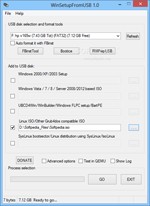
WinSetupFromUSB cho phép bạn tích hợp nhiều loại dữ liệu khác nhau vào USB, bao gồm:
Nhiều bộ cài đặt Windows khác nhau – XP, 2000, 2003, Vista, Windows 7 , Server 2008, Windows 8 , Server 2012. Phần mềm hỗ trợ cả phiên bản 32-bit và 64-bit.
Nhiều nguồn WinPE2 (Vista trở lên) từ file ISO, ví dụ như Windows Defender Offline, các phiên bản Norton Ghost mới nhất và các môi trường cài đặt trước (PE) dựa trên đĩa khôi phục từ các nhà sản xuất máy tính.
Nguồn WinPE1 như BartPE, UBCD4Win, LiveXP và các dự án WinBuilder tương đương, WinFLPC…
Nhiều bản phân phối và tiện ích Linux từ file ISO – Debian, Ubuntu , Fedora, CentOS… Đặc biệt, tính năng này bao gồm hầu hết các đĩa cứu hộ Antivirus.
Nhiều bản sao ISO khác, tương thích với trình giả lập CD grub4dos, chẳng hạn như Ultimate Boot CD, các tiện ích dựa trên DOS, Acronis và đĩa boot Paragon…
Menu boot Syslinux và các nguồn tùy chọn sử dụng Syslinux hoặc Isolinux làm trình nạp khởi động.
Bên cạnh đó, WinSetupFromUSB còn tích hợp thêm hai công cụ độc lập, đó là HP USB Disk Storage Format và PeToUSB, được sử dụng để định dạng ổ USB.
Hướng dẫn sử dụng WinSetupFromUSB
1. Tạo boot Hiren
Thực hiện lựa chọn tương tự như hình minh họa, sau đó tìm kiếm và chọn file ISO tại mục thứ tư. Tiếp theo, nhấn vào nút GO để bắt đầu quá trình.
Bấm YESNhấn YES để xác nhận.Bấm YESTiếp tục nhấn YES để tiếp tục.Vui lòng chờ. Nhanh hay chậm là ở dung lượng file ISO và tốc độ ghi của USBQuá trình này có thể mất một khoảng thời gian, phụ thuộc vào kích thước của file ISO và tốc độ ghi dữ liệu lên USB.Đã xong Hiren.Hoàn tất việc tạo boot Hiren.
2. Tạo boot Windows 7
Chọn như hình rồi bấm GOChọn các tùy chọn như hình và nhấn GO để tiến hành.
Cập nhật WinSetupFromUSB mới nhất
WinSetupFromUSB 1.9
Bổ sung khả năng tương thích với các file ISO Windows chứa nhiều phiên bản hoặc cấu hình (ví dụ: cả 32-bit và 64-bit trong cùng một file). Phần mềm đã được kiểm tra với các ISO gốc của Microsoft, cũng như các nguồn tương tự sử dụng bootmgr không chỉnh sửa và vị trí mặc định cho cửa sổ BCD trong /boot/bcd.
Tiến hành thử nghiệm khả năng tương thích với cả chế độ BIOS và UEFI, khi Secure Boot được bật hoặc tắt, trên các bản dựng Windows 10 dual và single ISO phiên bản 1803, 1809, Server 2016 và 2019.
Cập nhật các thành phần ImDisk và WimLib lên phiên bản mới nhất.
Khắc phục một số lỗi nhỏ để cải thiện hiệu suất và độ ổn định.
WinSetupFromUSB 1.9
WinSetupFromUSB 1.8
Sửa lỗi khiến tùy chọn khôi phục và các tính năng liên quan không hiển thị chính xác trên hệ điều hành Windows 10.
Giải quyết vấn đề về việc kích thước file persistence được hiển thị không chính xác, đồng thời bổ sung tooltip để cung cấp hướng dẫn sử dụng.
Cập nhật các công cụ Bootlce, ImDisk và WimLib lên các phiên bản mới nhất để đảm bảo khả năng tương thích và hiệu suất tốt nhất.
WinSetupFromUSB 1.7
Vô hiệu hóa quy trình kiểm tra Super Floppy do phát hiện lỗi tương thích với các bản dựng Windows 10 mới nhất.
Mở rộng thời gian chờ đầu vào lên 45 giây để người dùng có thêm thời gian phản hồi.
Sửa lỗi liên quan đến ngôn ngữ tiếng Thụy Điển và công cụ bcdedit.
Thực hiện kiểm tra bổ sung để đảm bảo Imdisk đang sử dụng phiên bản mới nhất.
Câu hỏi thường gặp
WinSetupFromUSB 1.9 có chức năng gì?
WinSetupFromUSB 1.9 là công cụ giúp bạn tạo USB khởi động để cài đặt các phiên bản Windows như XP, 2000, 2003 và các phiên bản Windows khác. Phần mềm này tương thích với nhiều loại ổ USB Flash và USB HDD thông thường.
WinSetupFromUSB có thể sử dụng với những loại dữ liệu nào?
WinSetupFromUSB hỗ trợ nhiều loại dữ liệu như các phiên bản Windows (XP, 7, 8,...), WinPE, bản phân phối Linux, đĩa cứu hộ Antivirus và các file ISO tương thích với grub4dos.
WinSetupFromUSB có thể tạo USB khởi động cho cả chế độ BIOS và UEFI không?
Có, WinSetupFromUSB hỗ trợ tạo USB khởi động cho cả hai chế độ BIOS và UEFI kể từ phiên bản 1.1.
WinSetupFromUSB có tích hợp các công cụ hỗ trợ định dạng USB không?
WinSetupFromUSB đi kèm với hai công cụ độc lập là HP USB Disk Storage Format và PeToUSB, giúp bạn dễ dàng định dạng ổ USB.
Hướng dẫn tạo USB boot Hiren bằng WinSetupFromUSB như thế nào?
Trong phần mềm WinSetupFromUSB, bạn chọn tùy chọn Hiren. Tiếp theo, tìm đến file ISO Hiren ở mục thứ 4, nhấn GO và xác nhận các thông báo để bắt đầu quá trình tạo USB boot.
Cách tạo USB boot Windows 7 bằng WinSetupFromUSB như thế nào?
Trong WinSetupFromUSB, bạn hãy chọn tùy chọn phù hợp với nhu cầu của mình, sau đó nhấn nút GO và chờ đợi chương trình hoàn tất việc tạo USB boot.
WinSetupFromUSB 1.9 có những cải tiến gì mới?
Phiên bản 1.9 hỗ trợ các file ISO Windows đa phiên bản, cải thiện khả năng tương thích với BIOS/UEFI và Secure Boot. Bản cập nhật này cũng bao gồm các thư viện ImDisk và WimLib mới nhất, cùng với việc sửa một số lỗi nhỏ.
Các phiên bản cập nhật trước đây đã thay đổi những gì?
Phiên bản 1.8 đã khắc phục lỗi trên Windows 10, bổ sung tùy chọn khôi phục và cập nhật các công cụ Bootlce, ImDisk, WimLib. Phiên bản 1.7 tập trung vào việc tắt quy trình kiểm tra Super Floppy do lỗi, tăng thời gian chờ nhập liệu và sửa các lỗi liên quan đến ngôn ngữ Thụy Điển cũng như bcdedit.





 Windows
 Phần mềm Hệ thống
 Hệ điều hành
















