
Logo
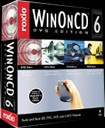
WinOnCD 6 - Phần mềm ghi đĩa hàng loạt

WinOnCD 6 - Phần mềm ghi đĩa hàng loạt

Nhà phát hànhSonic
Yêu cầuWindows 2000/XP/Vista
Dung lượngĐang cập nhật
Lượt tải40
Giới Thiệu Chi Tiết

WinOnCD: Diện Mạo Mới và Những Tính Năng Nâng Cấp

WinOnCD đã trải qua một sự thay đổi toàn diện: giao diện được làm mới, đồng thời bổ sung nhiều tính năng hữu ích, mang lại trải nghiệm tốt hơn cho người sử dụng (khả năng ghi nhiều đĩa cùng lúc, bảo vệ CD bằng mật khẩu...). WinOnCD cung cấp chức năng ghi đĩa phim Super VCD.

Chương trình khởi động nhanh chóng thông qua biểu tượng trên màn hình desktop, đưa bạn đến giao diện chính, nhất quán cho mọi tác vụ ghi, từ dữ liệu đến hình ảnh, âm thanh và video.

Giao diện này tích hợp Windows Explorer với hai cửa sổ quản lý file và thư mục, tương tự như phiên bản WinOnCD 5.03. Tuy nhiên, nó còn được bổ sung các tính năng duyệt web như Internet Explorer , cho phép bạn ghi trực tiếp hình ảnh và video từ các trang web vào CD... Các chế độ xem khác bao gồm HFS View (cho máy Macintosh), File View và Track View.

Trong menu Data, bạn sẽ tìm thấy các tùy chọn mới:

Bảo Mật và Quản Lý Dữ Liệu

Encryption: Mã hóa và bảo vệ dữ liệu được ghi lên CD bằng mật khẩu.

DataOverspan và Catalog settings: Cấu hình để ghi nhiều CD đồng thời và tự động chia dữ liệu vượt quá dung lượng 680 hoặc 750MB thành nhiều đĩa.

Tự Động Hóa và Giải Trí

Autorun: Tạo đĩa CD tự động chạy khi được đưa vào ổ đĩa. Khi xóa đĩa CD-RW, nút kiểm Eject After Erasing (đẩy đĩa ra sau khi xóa) được cung cấp, cùng với các trò chơi để giải trí trong quá trình chờ đợi đĩa được ghi.

Phần dưới giao diện là khu vực chọn dữ liệu để ghi, với hai cửa sổ hiển thị. Bạn có thể nhấp chuột phải vào tên đĩa (thể hiện ngày, giờ, tháng, năm) và chọn Volume Properties để tùy chỉnh tên đĩa CD theo ý muốn. Trên thanh menu, bạn sẽ thấy nút Bootable Properties (tạo CD tự khởi động), Encrypt (mã hóa dữ liệu ). Ngoài ra, mục Artwork cho phép bạn thiết kế nhãn đĩa CD.

Quá trình ghi bắt đầu khi bạn "gắp" các dữ liệu cần thiết từ phần trên và "bỏ" chúng xuống phần dưới. Tuy nhiên, đây chỉ là bước chuẩn bị, bạn cần thiết lập thêm các thông số trong phần Destination, bao gồm tốc độ ghi, số lượng bản sao, Finalize (khóa đĩa, ngăn chặn việc ghi thêm dữ liệu) và Multisession (cho phép ghi nhiều lần lên cùng một đĩa). Sau khi hoàn tất, nhấp vào biểu tượng ngọn lửa ở góc dưới bên phải để bắt đầu ghi.

Nếu quá trình ghi bị gián đoạn, đĩa có thể bị lỗi. Sau khi hoàn thành, bạn có thể chọn đẩy đĩa ra hoặc kiểm tra tính toàn vẹn dữ liệu (Verify Integrity).

Câu hỏi thường gặp

Phiên bản mới của WinOnCD có những cải tiến nổi bật nào?
WinOnCD được thiết kế lại hoàn toàn về giao diện và bổ sung nhiều tính năng hữu ích. Người dùng có thể ghi nhiều đĩa cùng lúc, bảo vệ CD bằng mật khẩu, tạo đĩa phim Super VCD, hoặc ghi trực tiếp nội dung từ trang web.
Giao diện chính của phần mềm WinOnCD có những đặc điểm gì?
Giao diện chính của WinOnCD được thiết kế thống nhất cho mọi loại dữ liệu, từ file, hình ảnh đến âm thanh và video. Giao diện này bao gồm Windows Explorer với hai cửa sổ quản lý file, thư mục và tích hợp các chức năng duyệt web tương tự Internet Explorer để ghi trực tiếp nội dung từ internet.
WinOnCD có thể ghi đĩa phim Super VCD không?
Có, WinOnCD hỗ trợ chức năng ghi đĩa phim Super VCD một cách dễ dàng. Bạn có thể sử dụng phần mềm này để tạo các đĩa Super VCD chất lượng.
Cách đổi tên đĩa CD khi sử dụng WinOnCD là gì?
Để thay đổi tên đĩa CD, bạn hãy nhấp chuột phải vào tên đĩa hiện tại (thường hiển thị dưới dạng ngày tháng năm) và chọn Volume Properties. Sau đó, bạn có thể nhập tên đĩa CD mới theo ý muốn.
Chức năng mã hóa (Encryption) trong WinOnCD có tác dụng gì?
Chức năng Encryption được sử dụng để bảo vệ dữ liệu khi ghi lên CD bằng cách mã hóa và yêu cầu mật khẩu để truy cập. Điều này giúp ngăn chặn việc truy cập trái phép vào thông tin của bạn.
Làm thế nào để ghi dữ liệu vượt quá dung lượng của một đĩa CD (680MB hoặc 750MB)?
Bạn có thể sử dụng tính năng DataOverspan và tùy chỉnh Catalog settings để ghi dữ liệu lên nhiều đĩa CD cùng lúc. Hệ thống sẽ tự động phân chia dữ liệu vượt quá giới hạn dung lượng sang các đĩa tiếp theo.
WinOnCD có thể tạo đĩa CD tự động chạy được không?
Có, WinOnCD hỗ trợ tính năng Autorun, cho phép bạn tạo đĩa CD tự động chạy khi được đưa vào ổ đĩa.
Sau khi chuẩn bị dữ liệu trong WinOnCD, làm thế nào để ghi đĩa?
Sau khi đã chuẩn bị dữ liệu, bạn cần thiết lập các tùy chọn ghi như tốc độ, số bản sao, chế độ Finalize hoặc Multisession. Cuối cùng, nhấn biểu tượng ngọn lửa ở góc dưới bên phải màn hình để bắt đầu quá trình ghi.
Sử dụng WinOnCD, cần lưu ý điều gì khi ghi đĩa?
Trong quá trình ghi đĩa, tránh làm gián đoạn để tránh làm hỏng đĩa. Sau khi hoàn tất, bạn nên kiểm tra tính toàn vẹn của đĩa bằng cách đọc lại để đảm bảo dữ liệu đã được ghi chính xác.
WinOnCD có thể tạo CD khởi động được không?
Có, bạn có thể tạo CD tự khởi động bằng cách sử dụng tùy chọn Bootable Properties trên thanh menu của phần mềm.
WinOnCD có hỗ trợ thiết kế nhãn đĩa CD không?
Có, phần mềm WinOnCD cung cấp mục Artwork chuyên dụng để người dùng tự thiết kế nhãn đĩa CD theo ý muốn.
WinOnCD cung cấp tính năng gì để người dùng giải trí trong quá trình ghi đĩa?
WinOnCD tích hợp sẵn các trò chơi đơn giản, giúp người dùng có thể giải trí trong thời gian chờ đĩa được ghi hoàn tất.
Từ khóa liên quan

Đánh giá từ người dùng

ID: WinOnCD 6 - Phần mềm ghi đĩa hàng loạt
5.0

91 nhận xét

5
100%
4
0%
3
0%
2
0%
1
0%

Tải xuống tập tin

Link Chính Thức (Tốc độ cao)




















