
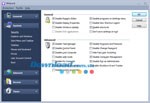
Nếu bạn mong muốn hạn chế quyền truy cập vào máy tính của mình, hoặc chỉ muốn cho phép sử dụng trong một khoảng thời gian nhất định, đặc biệt là đối với các phòng máy tính công cộng, WinLock là một lựa chọn không thể bỏ qua.
WinLock được thiết kế như một giải pháp bảo mật thông minh, tương thích với nhiều phiên bản Windows, từ Windows 95 đến Windows 8. Ứng dụng này đảm bảo rằng chỉ những người dùng được ủy quyền mới có thể tiếp cận các dữ liệu quan trọng trên máy tính của bạn.
Công cụ này cho phép bạn kiểm soát quyền truy cập vào các tài nguyên hệ thống thiết yếu như Control Panel, màn hình desktop, registry hệ thống. Đồng thời, WinLock có khả năng vô hiệu hóa các phím tắt Windows phổ biến như Alt-Ctrl-Del, Alt-Tab, Ctrl-Esc, và ẩn các thành phần như nút Start cùng taskbar.
Bạn có thể dễ dàng thiết lập thời gian sử dụng máy tính cho người khác thông qua WinLock. Ứng dụng chạy ẩn trên thanh hệ thống và yêu cầu mật khẩu để truy cập các cài đặt. WinLock tự động khởi động cùng Windows, cho phép bạn thêm thông báo khi khởi động, phát âm thanh cảnh báo và đặt giới hạn thời gian sử dụng.
Khi đạt đến thời hạn đã định, hệ thống sẽ tự động tắt máy. Bạn có thể bật hoặc tắt bộ đếm thời gian một cách thuận tiện từ khay hệ thống. Một khi đã được kích hoạt, không có cách nào vượt qua giới hạn này nếu không có mật khẩu chính xác.
WinLock hỗ trợ các bậc phụ huynh trong việc thiết lập bộ lọc truy cập vào các trang web hữu ích cho việc học tập và nghiên cứu. Đây là một tính năng lý tưởng cho những bậc cha mẹ quan tâm đến việc bảo vệ con cái trên môi trường trực tuyến.
Công cụ còn cho phép ngăn chặn truy cập vào các tập tin, ứng dụng cụ thể, các cửa sổ Explorer như Recycle Bin, My Computer, cũng như các thiết bị USB và ổ đĩa cứng. WinLock cũng tích hợp bộ lọc nội dung Internet và chặn truy cập vào các trang web không phù hợp.
Khi được kích hoạt, các tính năng bảo mật này chỉ có thể truy cập bằng mật khẩu hợp lệ.
Dù bạn lo ngại về việc đồng nghiệp truy cập trái phép vào các tập tin riêng tư, hay con cái nghịch ngợm trên máy tính làm việc, WinLock cung cấp một giải pháp bảo mật phù hợp với mọi nhu cầu.
Hơn nữa, bạn có thể quản lý, cấu hình và theo dõi WinLock từ xa bằng WinLock Remote Administrator. Giải pháp này cho phép cấu hình nhanh chóng WinLock client từ xa qua mạng, khóa máy trạm từ xa, áp dụng cấu hình qua mạng và gửi thông báo pop-up thông qua giao diện thân thiện.

Hạn chế hệ thống
WinLock có khả năng vô hiệu hóa các thành phần hệ thống như command prompt, Desktop, Control Panel và Safe Mode.
Giới hạn thời gian truy cập
Phần mềm cho phép kiểm soát khoảng thời gian con em sử dụng máy tính.
Hạn chế Start Menu
Menu Start có thể được ẩn đi theo lựa chọn, đồng thời chặn menu ngữ cảnh.
Kiểm soát truy cập Internet
Bạn có thể giới hạn việc truy cập các trang web không đáng tin cậy, chỉ cho phép truy cập vào những trang web an toàn.
Lọc phần mềm
WinLock chặn truy cập vào các chương trình tải xuống, game, ứng dụng nhắn tin hoặc ổ đĩa CD.
Chế độ Kiosk
Phần mềm khóa truy cập vào các máy tính công cộng như ở công ty, trường học, khách sạn hoặc cơ quan.
Chặn cài đặt
WinLock ngăn chặn người dùng cài đặt các phần mềm mới.
Ẩn ổ đĩa
Ổ đĩa hệ thống và ổ đĩa mạng có thể được ẩn đi trong Windows Explorer.
Chặn Window
Hầu hết các ứng dụng hoặc phần mềm, bao gồm cửa sổ, thông báo popup và hộp thoại, đều bị chặn.
Hỗ trợ các ngôn ngữ
Phần mềm hỗ trợ nhiều ngôn ngữ khác nhau như tiếng Anh, Đức, Pháp, Tây Ban Nha, Nga, Bồ Đào Nha-BR, Thổ Nhĩ Kỳ, Romania và Hungary.
Khi khởi chạy lần đầu, nếu WinLock yêu cầu mật khẩu, bạn chỉ cần nhấn OK để sử dụng.
Để tắt WinLock, bạn hãy nhấp chuột phải vào biểu tượng chương trình (ổ khóa màu xanh) trên System tray và chọn Disable. Khi tắt, biểu tượng ổ khóa sẽ bị gạch chéo và WinLock sẽ tự động chạy khi Windows khởi động.
Để dừng hoàn toàn chương trình, nhấp chuột phải vào biểu tượng và chọn Shutdown. Để thay đổi cấu hình, nhấp chuột phải và chọn Properties.
- Tab : Bạn có thể thay đổi mật khẩu sử dụng, nhưng cần đăng ký trước.
- Tab :
+ Vô hiệu hóa các phím tắt như Alt-Ctrl-Del, Alt-Tab, Ctrl-Esc.
+ Ẩn các biểu tượng và shortcut trên desktop.
+ Ẩn nút Start (có thể dùng phím nóng Ctrl-Esc hoặc phím Windows).
+ Ẩn các ứng dụng trên thanh taskbar.
+ Vô hiệu hóa menu chuột phải trong Explorer.
+ Loại bỏ Map Network Drive và Disconnect Network Drive.
+ Xóa bỏ một số chức năng trong menu File của Explorer toolbar.
+ Ẩn mục Run trong menu Start.
+ Ẩn mục Find trong menu Start.
+ Ẩn mục Shutdown trong menu Start.
+ Ẩn mục Logoff trong menu Start.
- Tab :
+ Ẩn ổ đĩa A trong My Computer.
+ Ẩn ổ đĩa B.
- Tab
+ Kích hoạt chế độ khóa máy. Nếu không muốn khóa theo thời gian, đừng chọn Apply new interval. Lưu ý: Nếu chọn Apply new interval, WinLock sẽ khởi động thời gian đã cấu hình.
Bạn có thể cấu hình các kiểu khóa đặc biệt:
- Shutdown hệ thống sau khoảng thời gian chỉ định.
- Shutdown hệ thống và tự động tắt nguồn.
- Đóng tất cả ứng dụng đang chạy và tự động đăng xuất.
- Khóa Windows sau khi tắt máy không đúng cách.
- Tab:
+ Hiển thị hộp thông báo và chọn file nhạc để nhắc nhở. Cấu hình thời gian hiển thị hộp thông báo trong khung Notify.
+ Nhập nội dung của hộp thông báo.
- Tab :
+ Chọn chương trình cần vô hiệu hóa.
+ Nhập chú thích của ứng dụng trong khung Caption và nhấn Add.
+ Kích hoạt chức năng bằng cách chọn Enable.
- Tab :
+ Chọn file cần vô hiệu hóa.
+ Nhập tên file vào ô File và nhấn Add.
+ Kích hoạt chức năng bằng cách chọn Enable.
- Tab :
+ Vô hiệu hóa và thoát WinLock.
+ Shutdown Windows.
11 nhận xét


 Windows
 Bảo mật
















