
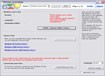
Gần đây, cộng đồng công nghệ chứng kiến sự xuất hiện liên tục của các hệ điều hành Windows Unattended, được phát triển bởi các lập trình viên đến từ Ấn Độ hoặc các quốc gia Ả Rập. Đây là những phiên bản nâng cấp đáng kể so với Windows XP SP2, không chỉ cải thiện tốc độ xử lý mà còn tăng cường bảo mật, đồng thời tích hợp sẵn nhiều phần mềm tiện ích hữu dụng.
Nhiều người cho rằng việc tạo ra những bản Windows tùy biến như vậy đòi hỏi trình độ chuyên môn cao. Tuy nhiên, sự thật không hoàn toàn như vậy. Chỉ với kiến thức cơ bản về phần mềm, kỹ năng tinh chỉnh hệ thống và sự hỗ trợ của tiện ích WinFuture xp-Iso-Builder (WF), bạn hoàn toàn có thể tự tạo ra một bản Windows `made in Việt Nam`.
Sau khi tải và giải nén file xp-Iso-Builder_3.rar, bạn chạy file xp-Iso-Builder_3.exe để tiến hành cài đặt chương trình. Trong hướng dẫn này, chúng ta sẽ cùng nhau tạo một bản Windows Unattended từ đĩa CD Windows XP SP2 hiện có.
Đầu tiên, bạn cần sao chép toàn bộ dữ liệu từ đĩa CD Windows XP SP2 (dung lượng khoảng 576 MB) vào một thư mục trên ổ cứng, ví dụ C:XP2. Sau đó, mở giao diện của WF và thực hiện theo 11 bước sau đây. Hãy nhớ nhấn nút `Next` sau mỗi bước để chuyển sang bước tiếp theo.
Tại khung Windows Source Disc, nhấn vào nút START : Choose Folder / Drive. Trong hộp thoại hiện ra, chọn đường dẫn thư mục C:XP2 và nhấn OK. Tiếp theo, chọn No trong hộp thoại xuất hiện.
Mục Service Pack cung cấp liên kết tải trực tiếp các bản Service Pack 2 cho Windows XP, Service Pack 4 cho Windows 2000 và Service Pack 1 cho Windows Server 2003.
Bạn sẽ thấy 4 tùy chọn sau:
Nên chọn 2 mục đầu tiên và bỏ chọn mục thứ 3.
Chọn Full unattended installation từ menu sổ xuống tại mục Intergration mode.
Tại thẻ User data, nhập thông tin vào các ô CD Key (có thể tự nhập hoặc sử dụng nút Get CD Key), Name, Organization, Computername, Workgroup. Bạn cũng có thể tùy chọn:
Trừ mục Timezone với lựa chọn (GMT+07:00) Bangkok, Hanoi, Jakarta, hãy giữ nguyên các tùy chọn mặc định trong thẻ Display/Language.
Trong thẻ Network/ Desktop - Theme, đánh dấu các mục Add IPX protocol và Add NetBEUI protocol để thêm hai giao thức IPX và NetBEUI. Tại Set IP addresses, bạn có thể nhập thông số IP hoặc thiết lập sau. Chọn một giao diện đồ họa ưa thích tại Integrate default theme file.
Nhập mật khẩu cho tài khoản Administration trong hộp Administrator account. Giữ nguyên các tùy chọn mặc định.
Tạo tài khoản người dùng cho các nhóm khác nhau (Administrators, Users, Guest...) bằng cách nhập tên người dùng và mật khẩu, sau đó nhấn Add user account.
Để đảm bảo Windows hoạt động ổn định, hãy tinh chỉnh các thiết lập trong thẻ Genaral. Các nhánh Handling, Look & Feel, Performance, Security và System cung cấp nhiều tùy chọn. Dưới đây là một số gợi ý:
Bạn có thể sử dụng file registry hiện tại bằng cách xuất nó từ regedit và thêm vào WF.
Giữ nguyên thông số mặc định trong thẻ System folders. Đánh dấu Set autostart types for services và tắt các dịch vụ không cần thiết trong thẻ Services. Thiết lập kích thước pagefile phù hợp trong thẻ Pagefile. Tích hợp font chữ và driver cần thiết trong thẻ Fonts và các thẻ liên quan đến driver.
Đánh dấu tất cả các tùy chọn trong bước này để loại bỏ các thư mục không cần thiết, giảm dung lượng bản Windows.
Nhấn nút để bắt đầu quá trình tạo file ISO. Sau khi hoàn tất, hãy kiểm tra bản Windows vừa tạo trên CD-RW hoặc máy ảo để đảm bảo nó hoạt động như mong muốn.
1 nhận xét
Bài viết này nhằm mục đích chia sẻ thông tin và đánh giá sản phẩm. Chúng tôi tôn trọng quyền sở hữu trí tuệ, tuyệt đối không lưu trữ tệp tin hoặc cung cấp các liên kết tải xuống trái phép. Mọi liên kết (nếu có) đều trỏ về nguồn phân phối chính thức. Vui lòng tải hoặc mua sản phẩm từ nguồn chính hãng để ủng hộ tác giả.


 Windows
 Phần mềm Hệ thống
 Hệ điều hành
















