
Logo
Windows Theme Installer 1.1 - Cài đặt theme Windows 7/Vista

Windows Theme Installer 1.1 - Cài đặt theme Windows 7/Vista

Nhà phát hànhWindows Club
Yêu cầuWindows Vista/7
Dung lượng146,2 KB
Lượt tải12
Giới Thiệu Chi Tiết

Windows Themes Installer: Giải Pháp Cài Đặt Theme Windows 7 & Vista

Windows Themes Installer là một công cụ hữu ích, cho phép người dùng cài đặt các theme cho hệ điều hành Windows 7 và Windows Vista một cách đơn giản, mà không cần đến sự hỗ trợ của các phần mềm thứ ba khác. Đồng thời, tiện ích này còn cung cấp khả năng gỡ bỏ theme và khôi phục các thiết lập mặc định khi cần thiết.

Công cụ này hoàn toàn miễn phí và được phân phối dưới dạng Portable, nghĩa là bạn không cần phải thực hiện quá trình cài đặt phức tạp trên máy tính của mình. Việc cài đặt theme mới, loại bỏ theme hiện tại hoặc đưa hệ thống về trạng thái ban đầu trở nên dễ dàng hơn bao giờ hết trên các phiên bản Windows 7 và Vista.

Phiên Bản Mới Nhất

Phiên bản Windows Themes Installer mới nhất, mang số hiệu 1.1, đã được phát hành vào ngày 22/03/2010. Đáng chú ý, đây vẫn là phiên bản cập nhật duy nhất tính đến thời điểm hiện tại. Công cụ này có khả năng tự động sửa đổi các file hệ thống cần thiết, loại bỏ nhu cầu sử dụng thêm các phần mềm hỗ trợ khác.

Thông thường, Windows hạn chế việc cài đặt các theme không chính thức. Để vượt qua rào cản này, người dùng thường phải tự mình chỉnh sửa một số file hệ thống. Tuy nhiên, với Windows Themes Installer 1.1, quá trình này được tự động hóa, giúp bạn dễ dàng thay đổi giao diện cho Windows 7 và Windows Vista. Trong trường hợp muốn hoàn tác các thay đổi, bạn có thể sử dụng Universal Theme Patcher.

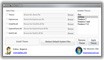
Giao diện Windows Theme Installer

Với những tính năng tiện lợi, Windows Themes Installer là lựa chọn lý tưởng cho những ai muốn cá nhân hóa giao diện Windows 7 và Windows Vista một cách nhanh chóng và hiệu quả.

Hướng dẫn sử dụng Windows Themes Installer

Tiến hành cài đặt theme và thay đổi các file hệ thống:

  • Khởi động chương trình với quyền của người quản trị.
  • Lựa chọn một trong những tùy chọn cài đặt mà bạn mong muốn:
    • Theme
    • Explorer.exe
    • OobeFldr.dll
    • ExplorerFrame.dll
    • Shell32.dll
  • Sau khi đã chọn các tùy chọn cần thiết, nhấn vào nút Browse và tìm đến file tương ứng với tùy chọn đã chọn.
  • Nhấn nút Install Theme để bắt đầu quá trình cài đặt theme và thay thế các file hệ thống.

Thực hiện khôi phục file hệ thống về trạng thái ban đầu:

Để đưa các file về trạng thái mặc định, chỉ cần chọn Restore Default System Files là quá trình sẽ tự động diễn ra.

Loại bỏ theme đã cài đặt:

Chọn theme bạn muốn gỡ cài đặt từ danh sách hiển thị và nhấn nút Remove Theme để xóa theme đó khỏi hệ thống.

Sử dụng theme mới:

Chọn theme bạn muốn áp dụng từ danh sách các theme đã được thêm vào máy tính. Sau đó, nhấn nút Apply Theme để ngay lập tức trải nghiệm giao diện mới cho PC của bạn.

Câu hỏi thường gặp

Windows Themes Installer có chức năng gì?
Windows Themes Installer là công cụ giúp bạn cài đặt theme cho Windows 7 và Windows Vista một cách đơn giản, không cần phần mềm hỗ trợ khác. Nó cũng cho phép gỡ cài đặt theme và khôi phục giao diện mặc định của hệ thống.
Windows Themes Installer tương thích với các phiên bản Windows nào?
Windows Themes Installer hỗ trợ Windows 7 và Windows Vista. Đây là hai phiên bản hệ điều hành mà phần mềm này được thiết kế để hoạt động tốt nhất.
Windows Themes Installer có cần cài đặt lên máy tính không?
Windows Themes Installer có phiên bản Portable, cho phép bạn sử dụng trực tiếp mà không cần cài đặt trên máy tính.
Windows Themes Installer có phải là phần mềm miễn phí không?
Vâng, Windows Themes Installer là một tiện ích hoàn toàn miễn phí để sử dụng.
Phiên bản Windows Themes Installer mới nhất hiện tại là phiên bản nào và thời điểm phát hành?
Phiên bản mới nhất của Windows Themes Installer là 1.1, được phát hành vào ngày 22 tháng 3 năm 2010. Cho đến nay, đây vẫn là bản cập nhật mới nhất của phần mềm này.
Windows Themes Installer có yêu cầu phần mềm vá lỗi hệ thống nào khác không?
Không, Windows Themes Installer 1.1 có khả năng tự động vá các file hệ thống cần thiết, do đó bạn không cần sử dụng thêm bất kỳ phần mềm hỗ trợ nào.
Tôi có thể cài đặt theme và thay đổi file hệ thống bằng Windows Themes Installer như thế nào?
Để cài đặt theme và thay đổi file hệ thống, bạn cần chạy chương trình Windows Themes Installer với quyền quản trị viên. Sau đó, chọn các tùy chọn cài đặt mong muốn như Theme, Explorer.exe và nhấn Install Theme sau khi chọn file cần thiết.
Tôi có thể khôi phục các file hệ thống gốc như thế nào khi sử dụng Windows Themes Installer?
Bạn có thể khôi phục các file hệ thống về trạng thái mặc định bằng cách chọn tùy chọn Restore Default System Files trong chương trình.
Làm thế nào để gỡ một theme đã cài đặt bằng Windows Themes Installer?
Bạn có thể chọn theme muốn gỡ bỏ từ danh sách các theme đã cài đặt. Sau đó, nhấn vào tùy chọn "Remove Theme" để xóa theme đó khỏi hệ thống.
Tôi có thể thay đổi giao diện Windows bằng theme mới như thế nào khi sử dụng Windows Themes Installer?
Bạn chỉ cần chọn theme mong muốn từ danh sách các theme đã được thêm vào máy tính và nhấn vào tùy chọn 'Apply Theme' để áp dụng giao diện mới.
Windows Themes Installer xử lý việc vá file hệ thống như thế nào khi cài đặt theme?
Windows Themes Installer tự động vá các file hệ thống cần thiết để hỗ trợ thay đổi theme trên Windows 7 và Vista. Quá trình này giúp đảm bảo theme được áp dụng thành công và ổn định.
Làm thế nào để khôi phục file hệ thống sau khi sử dụng Windows Themes Installer?
Bạn có thể sử dụng phần mềm Universal Theme Patcher để khôi phục các file hệ thống đã bị thay đổi. Phần mềm này sẽ giúp đưa hệ thống về trạng thái ban đầu.

Đánh giá từ người dùng

ID: Windows Theme Installer 1.1 - Cài đặt theme Windows 7/Vista
5.0

5 nhận xét

5
100%
4
0%
3
0%
2
0%
1
0%

Tải xuống tập tin

Link Chính Thức (Tốc độ cao)

Hoặc

Link Dự Phòng (Mirror)




















