
Mặc dù Windows 7 Phone vẫn đang trong giai đoạn phát triển và dự kiến ra mắt vào cuối năm nay, bạn hoàn toàn có thể cài đặt và trải nghiệm hệ điều hành này ngay trên máy tính của mình. Bài viết dưới đây sẽ hướng dẫn chi tiết cách thực hiện.
Kể từ khi Microsoft công bố Windows 7 Phone tại hội nghị Mobile World vào tháng 2 vừa qua, hệ điều hành di động mới nhất này đã thu hút sự chú ý lớn từ giới công nghệ. Nếu bạn cảm thấy tò mò và muốn trải nghiệm trước, hoặc là một lập trình viên muốn thử nghiệm phát triển ứng dụng, thì bài viết này sẽ giúp bạn.
Bài viết sẽ tập trung vào việc sử dụng Windows Phone Developer Tools CTP, công cụ do Microsoft cung cấp để các lập trình viên có thể làm quen và xây dựng ứng dụng cho Windows Phone. Ngay cả khi bạn không có kiến thức lập trình, bạn vẫn có thể làm theo các bước hướng dẫn để khám phá và trải nghiệm Windows 7 Phone.
Để bắt đầu, máy tính của bạn cần đáp ứng các yêu cầu sau: hệ điều hành Windows Vista SP2 trở lên (bao gồm các phiên bản Windows 7, trừ Windows 7 Starter) và bộ nhớ RAM tối thiểu 2GB.
Sau khi tải xuống, hãy kích đúp vào file để bắt đầu quá trình cài đặt. Tại hộp thoại đầu tiên, nhấn Accept để đồng ý với các điều khoản sử dụng.
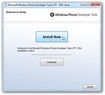
Tiếp theo, kích vào nút Install Now để khởi động quá trình cài đặt.
Quá trình cài đặt sẽ tự động tải xuống và cài đặt các thành phần cần thiết. Do đó, máy tính của bạn cần được kết nối Internet trong suốt quá trình này.
Khi quá trình cài đặt đạt đến một nửa, một hộp thoại sẽ xuất hiện yêu cầu bạn khởi động lại hệ thống. Nhấn Restart Now. Sau khi khởi động lại, quá trình cài đặt sẽ tiếp tục.
Khi quá trình cài đặt hoàn tất, nhấn vào nút Run the Product Now trên hộp thoại cuối cùng để bắt đầu sử dụng.
Khi bạn nhấn Run the Product Now sau khi cài đặt xong, phần mềm Visual Studio 2010 Express for Windows Phone sẽ tự động được kích hoạt.
Ở những lần sử dụng sau, để kích hoạt phần mềm, bạn kích vào nút Start, nhập `Visual Studio` vào hộp thoại tìm kiếm và chọn Microsoft Visual Studio 2010 Express for Windows Phone trong kết quả hiển thị.
Trong giao diện chính của Visual Studio 2010 Express for Windows Phone, nhấn vào mục New Project… ở menu bên trái.
Tại hộp thoại New Project, chọn Windows Phone Application và nhấn OK.
Một giao diện mới sẽ xuất hiện, chứa các đoạn mã và giao diện lập trình. Nếu bạn không có kiến thức về lập trình, bạn có thể bỏ qua giao diện này. Chỉ cần chọn Debug -> Start Debugging từ menu.
Một giao diện giả lập hình chiếc điện thoại sẽ được hiển thị. Chờ một lát để hệ thống tải các dữ liệu cần thiết. Và bây giờ, bạn đã có thể sử dụng chiếc điện thoại với hệ điều hành Windows 7 Phone ngay trên máy tính của mình.
Để bắt đầu, kích vào biểu tượng Windows ở bên dưới chiếc điện thoại giả lập. Với mẫu thử nghiệm đơn giản này, chỉ có Internet Explorer được tích hợp.
Kích vào biểu tượng mũi tên bên phải biểu tượng IE, nhấn vào nút Settings để thay đổi các thiết lập như giao diện hiển thị, ngôn ngữ, quốc gia và thời gian.
Để thử nghiệm khả năng lướt web, nhấn nút Start (biểu tượng cửa sổ) để quay lại giao diện chính, sau đó kích vào biểu tượng Internet Explorer.
Giao diện của trình duyệt web sẽ xuất hiện, với thanh địa chỉ bên trên và bàn phím ảo bên dưới. Bạn có thể sử dụng bàn phím ảo hoặc bàn phím hiện tại của Windows để nhập địa chỉ trang web.
Lưu ý: Nếu giao diện không hiển thị đúng, hãy thử kích đúp vào thanh địa chỉ (about:blank) hoặc quay lại từ đầu và kích hoạt lại Internet Explorer.
Bạn có thể sử dụng chuột để di chuyển trang web tương tự như khi sử dụng ngón tay trên màn hình cảm ứng.
Để có màn hình hiển thị rộng hơn, bạn có thể nhấn vào biểu tượng xoay (nằm bên phải giao diện điện thoại giả lập).
Ngoài việc cài đặt và trải nghiệm, các lập trình viên có thể sử dụng C#, Sliverlight và XNA framework để xây dựng các ứng dụng và trò chơi cho Windows 7 Phone thông qua công cụ này.
Bộ công cụ còn cung cấp thêm các mã nguồn mẫu để lập trình viên có thể làm quen với các bước lập trình trên hệ điều hành mới này.
Tóm lại, mặc dù các tính năng vẫn chưa được tích hợp nhiều, người dùng có thể phần nào hình dung được hệ điều hành mới dành cho điện thoại di động của Microsoft sẽ như thế nào.
Lưu ý: Nếu điện thoại giả lập hoạt động không đúng, hãy thử tắt cửa sổ giả lập và tiến hành Debug lại từ Visual Studio 2010 Express.
2 nhận xét
Bài viết này nhằm mục đích chia sẻ thông tin và đánh giá sản phẩm. Chúng tôi tôn trọng quyền sở hữu trí tuệ, tuyệt đối không lưu trữ tệp tin hoặc cung cấp các liên kết tải xuống trái phép. Mọi liên kết (nếu có) đều trỏ về nguồn phân phối chính thức. Vui lòng tải hoặc mua sản phẩm từ nguồn chính hãng để ủng hộ tác giả.


 Windows
 Phần mềm Hệ thống
 Tiện ích máy tính
















