
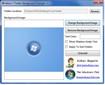
Windows 7 Folder Background Changer là một công cụ tiện ích miễn phí, do Kishan Bagaria – một thành viên tích cực của diễn đàn The Windows Club – phát triển. Phần mềm này hỗ trợ cả Windows 7 phiên bản 32-bit và 64-bit, giúp người dùng dễ dàng thay đổi diện mạo thư mục bằng hình ảnh yêu thích, thay vì màu nền trắng đơn điệu mặc định.
Với ứng dụng này, bạn có thể tùy biến giao diện thư mục theo sở thích cá nhân, tạo sự khác biệt và giúp việc quản lý tập tin trở nên thú vị hơn.

Để bắt đầu, bạn cần tải về và giải nén gói cài đặt. Sau đó, chỉ cần kích đúp vào file thực thi W7FBC_Stranger87.exe để khởi chạy chương trình.
Trong giao diện chính của ứng dụng, bạn sẽ thấy khung Folder Location. Hãy nhấn nút Browse để chọn thư mục mà bạn muốn thay đổi hình nền.
Tiếp theo, bấm vào nút Change Background Image để chọn file ảnh mong muốn từ máy tính của bạn. Ảnh đã chọn sẽ được sử dụng làm nền cho thư mục.
Khung Text color cho phép bạn tùy chỉnh màu sắc của văn bản hiển thị trong thư mục. Bạn có thể chọn màu phù hợp để đảm bảo khả năng đọc tốt nhất.
Nếu muốn thêm hiệu ứng bóng cho chữ, hãy tích vào tùy chọn Show Shadow Under Text. Điều này giúp văn bản nổi bật hơn trên nền ảnh.
Để áp dụng các thay đổi cho tất cả các thư mục con bên trong thư mục đã chọn, hãy kích hoạt tùy chọn Apply To Sub Folders. Tính năng này giúp bạn tiết kiệm thời gian và công sức.
Khi muốn khôi phục thư mục về trạng thái mặc định, chỉ cần nhấn nút Remove Background Image là xong.
Có, Windows 7 Folder Background Changer là một tiện ích hoàn toàn miễn phí, được phát triển bởi Kishan Bagaria, thành viên của diễn đàn The Windows Club, nhằm giúp người dùng tùy biến màu nền thư mục trên Windows 7 bằng hình ảnh.
Phần mềm tương thích với cả Windows 7 phiên bản 32-bit và 64-bit.
Sau khi tải về, bạn giải nén và kích đúp vào file W7FBC_Stranger87.exe để khởi chạy chương trình.
Trong giao diện chính, bạn bấm nút Browse trong khung Folder Location để chọn thư mục cần thay đổi.
Sau khi chọn thư mục, bạn bấm nút Change Background Image để chọn file ảnh làm nền.
Bạn có thể chọn màu chữ trong khung Text color. Ngoài ra, bạn có thể chọn tùy chọn Show Shadow Under Text để tạo hiệu ứng bóng dưới chữ.
Có, bạn kích vào tùy chọn Apply To Sub Folders để áp dụng thay đổi cho các thư mục con bên trong.
Bạn bấm nút Remove Background Image để loại bỏ hình nền và trả thư mục về mặc định.
13 nhận xét


 Windows
 Hình ảnh đẹp
 Screensaver
















