
Logo
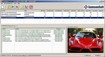
WebRipper - Công cụ trích xuất dữ liệu web mạnh mẽ

WebRipper - Công cụ trích xuất dữ liệu web mạnh mẽ

Nhà phát hànhSamsonSoft
Yêu cầu- Pentium II 500mhz trở lên - 128MB RAM trở lên. - Windows 98se, Windows ME, Windows 2000, Windows XP. - .NET framework 1.1 hoặc cao hơn.
Dung lượng1 MB
Lượt tải7
Giới Thiệu Chi Tiết

Tải Trang Web Offline: Giải Pháp và Hướng Dẫn Sử Dụng WebRipper

Người dùng internet thường có xu hướng duyệt web theo các liên kết, tìm kiếm một trình tự logic trong quá trình đọc. Do đó, nhu cầu lưu trữ toàn bộ trang web để xem ngoại tuyến là hoàn toàn hợp lý.

Hiện nay, Teleport Pro là một công cụ phổ biến để tải toàn bộ trang web. Tuy nhiên, đây là phần mềm trả phí, gây ra một số hạn chế nhất định cho người sử dụng.

Để đáp ứng nhu cầu này, chúng tôi xin giới thiệu WebRipper – một công cụ mạnh mẽ, cho phép bạn tải toàn bộ liên kết và tập tin một cách dễ dàng, hoàn toàn miễn phí.

Hướng Dẫn Sử Dụng WebRipper

Sau khi tải và cài đặt chương trình thành công, bạn có thể bắt đầu tạo một Job mới bằng cách chọn Job Management > New > Targeted Rip Job. Đây là bước khởi đầu cho quá trình tải trang web về máy tính của bạn.

Tiếp theo, tại phần Set Source, hãy nhập địa chỉ trang web mà bạn muốn tải thông tin về.

Để đảm bảo tải toàn bộ nội dung, bạn nên chọn chế độ Unrestricted và kích hoạt tùy chọn follow All links.

Phần Authentication được sử dụng khi bạn cần tải trang web thông qua tài khoản FTP hoặc các trang web yêu cầu đăng nhập để truy cập tài nguyên. Nếu trang web bạn muốn tải đã được công khai, bạn có thể bỏ qua bước này.

Tùy Chọn Bộ Lọc và Cấu Hình Tải

Phần Select filters cho phép bạn lựa chọn các định dạng tập tin cần tải về và loại bỏ những định dạng không cần thiết. Các định dạng được phân loại thành 5 nhóm chính: Image (hình ảnh), Video, Sound (âm thanh), Document (tài liệu) và Other (các định dạng khác như Exe, Zip, Flash, Torrent). Hãy đánh dấu các định dạng phù hợp với nhu cầu của bạn.

Phần Set Sublevels cho phép bạn tải trang web theo cấu trúc phân cấp. Cấu trúc phân cấp càng sâu, bạn sẽ tải được nhiều tập tin hơn, nhưng thời gian tải cũng sẽ lâu hơn.

Phần Set restrictions cho phép bạn giới hạn kích thước tập tin cần tải. Để tải không giới hạn, hãy chọn Unrestricted.

Bắt Đầu Quá Trình Tải và Tối Ưu Hiệu Suất

Sau khi hoàn tất các thiết lập, nhấn Start để chương trình bắt đầu tải trang web về máy tính của bạn.

Để tăng tốc độ tải, bạn có thể tối ưu hệ thống thông qua File > Preferences.

Tại mục Download, hãy điều chỉnh các thông số sau:

  • Maximum download threads per job: Chọn giá trị tối đa để tăng tốc độ tải bằng cách tăng số lượng kết nối đồng thời đến máy chủ.
  • Download buffer size: Chọn mặc định nếu tải các tập tin thông thường. Tăng giá trị này nếu trang web chứa nhiều tập tin lớn.
  • Performance: Chọn High.
  • Connection: Thiết lập lại mục này nếu bạn gặp sự cố khi tải trang web do bị chặn IP hoặc tải thông qua FTP.

Chọn OK để hoàn tất quá trình thiết lập. Bây giờ, bạn có thể quay lại trang web cần tải và tận hưởng những tiện ích mà WebRipper mang lại. Chắc chắn, trải nghiệm này sẽ vượt trội hơn so với việc sử dụng Teleport Pro.

Câu hỏi thường gặp

Làm thế nào để tải một trang web về máy tính để xem khi không có kết nối internet?
Bạn có thể sử dụng công cụ WebRipper để tải toàn bộ nội dung của một trang web về máy tính, cho phép xem offline. WebRipper là một lựa chọn miễn phí với nhiều tính năng hữu ích.
Tôi có thể tạo một Job mới trong WebRipper như thế nào?
Để tạo một Job mới, bạn hãy chọn Job Management > New > Targeted Rip Job. Đây là thao tác để tải nội dung trang web về máy tính của bạn.
Tôi cần nhập địa chỉ trang web vào đâu trong WebRipper?
Bạn nhập tên trang web bạn muốn lấy thông tin vào ô 'Set Source' của WebRipper. Đây là nơi bạn chỉ định nguồn dữ liệu cho quá trình thu thập.
Tôi nên chọn chế độ nào trong WebRipper để theo dõi toàn bộ liên kết?
Để tải toàn bộ nội dung thông qua các liên kết trên trang, bạn nên chọn chế độ Unrestricted và tùy chọn Follow All links.
Phần Authentication trong WebRipper có chức năng gì?
Phần Authentication được sử dụng để tải trang web thông qua tài khoản FTP hoặc các trang web yêu cầu đăng nhập. Nếu trang web đã được công khai, bạn có thể bỏ qua bước này.
Phần 'Select filters' dùng để làm gì?
Phần 'Select filters' cho phép bạn lựa chọn các định dạng tập tin muốn tải về hoặc loại trừ, được phân loại thành 5 nhóm chính: Ảnh, Video, Âm thanh, Tài liệu và Khác.
Phần Set Sublevels trong WebRipper có chức năng gì?
Set Sublevels cho phép tải website theo cấu trúc phân cấp. Số lượng phân cấp càng cao, số lượng tệp tải về càng nhiều, nhưng thời gian tải cũng sẽ kéo dài hơn.
Phần "Set restrictions" có tác dụng gì?
Phần "Set restrictions" cho phép bạn giới hạn kích thước tệp tin được tải lên theo nhu cầu. Tuy nhiên, để đảm bảo không giới hạn kích thước, bạn nên chọn chế độ "Unrestricted".
Tôi cần làm gì để bắt đầu tải trang web sau khi đã hoàn tất cấu hình trong WebRipper?
Sau khi thiết lập xong, bạn chỉ cần nhấn nút Start để WebRipper bắt đầu quá trình tải trang web về máy tính của bạn.
Làm thế nào để cải thiện tốc độ tải file khi sử dụng WebRipper?
Để tối ưu tốc độ tải file, bạn hãy vào menu File > Preferences, sau đó chọn các thiết lập phù hợp trong mục Download. Cụ thể, hãy đặt Maximum download threads per job ở mức cao nhất, điều chỉnh Download buffer size (có thể để mặc định hoặc tăng lên nếu cần) và chọn hiệu suất High.
Phần Connection trong WebRipper có tác dụng gì?
Phần Connection được sử dụng để thiết lập kết nối khi tải trang web bị chặn IP hoặc tải thông qua giao thức FTP. Bạn cần cấu hình lại mục này để đảm bảo quá trình tải dữ liệu diễn ra suôn sẻ.
Từ khóa liên quan

Đánh giá từ người dùng

ID: WebRipper - Công cụ trích xuất dữ liệu web mạnh mẽ
5.0

3 nhận xét

5
100%
4
0%
3
0%
2
0%
1
0%

Tải xuống tập tin

Link Chính Thức (Tốc độ cao)

Hoặc

Link Dự Phòng (Mirror)



















