
Logo
Wavosaur 1.1.0.0: Phần mềm chỉnh sửa âm thanh độc đáo

Wavosaur 1.1.0.0: Phần mềm chỉnh sửa âm thanh độc đáo

Nhà phát hànhWavosaur Team
Yêu cầuWindows 2000/XP/Vista/7
Dung lượng288 KB
Lượt tải18
Giới Thiệu Chi Tiết

Khám phá và Chỉnh Sửa Âm Thanh với Wavosaur

Mỗi cá nhân đều sở hữu những sở thích âm nhạc riêng biệt, có người yêu thích âm thanh piano du dương, người khác lại bị cuốn hút bởi organ hoặc đơn giản chỉ là tiếng guitar, tiếng sáo trầm bổng… Vậy làm thế nào để chúng ta có thể lựa chọn những âm thanh nhạc cụ yêu thích trong một bản nhạc, hoặc tinh chỉnh một đoạn nhạc sao cho phù hợp với gu thưởng thức cá nhân? Wavosaur – một chương trình chuyên dụng về âm thanh, sẽ là công cụ hỗ trợ đắc lực giúp bạn thực hiện điều đó.

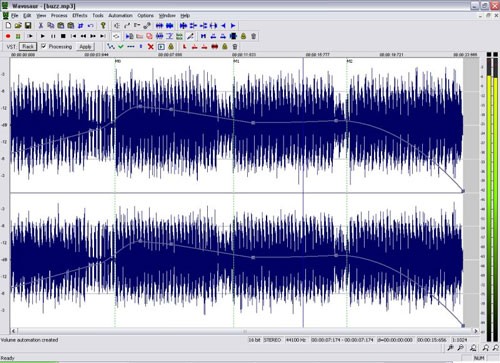
Ưu điểm lớn nhất của Wavosaur là không cần quá trình cài đặt phức tạp, chỉ cần một cú nhấp chuột là bạn có thể bắt đầu sử dụng. Sau khi tải về, bạn chỉ cần giải nén và chạy file Wavosaur.exe.
Wavosaur
Wavosaur

Tạo File Âm Thanh Mới

Để tạo một file âm thanh mới, bạn chọn File\New, sau đó nhập thời lượng mong muốn vào ô Length. Đơn vị thời gian được tính bằng giây, ví dụ, để tạo một file có thời lượng 5 phút, bạn cần nhập giá trị 300. File sau khi tạo sẽ là một file rỗng, chưa chứa bất kỳ âm thanh nào, và được sử dụng để ghi âm.

Sau khi tạo xong, bạn bấm nút Save để lưu lại file.

Thu Âm với Wavosaur

Wavosaur cung cấp hai phương thức thu âm chính: thu âm từ một file âm thanh khác đang phát và thu âm trực tiếp từ micro.

  • Thu âm từ file âm thanh khác: Mở file rỗng vừa tạo, sử dụng một phần mềm phát nhạc khác để phát file âm thanh cần thu, sau đó nhấn nút Record và tiếp tục nhấn nút Play để bắt đầu quá trình thu âm.
  • Thu âm từ micro: Kết nối micro với card âm thanh của máy tính. Tiếp theo, bạn vào Control Panel, chọn “Sounds and Audio Devices”, nhấn nút “Advanced” trong phần “Device volume”, vào Options\Properties, chọn Recording rồi OK. Sau đó, tạo một file rỗng, mở micro, phát âm thanh và nhấn đồng thời nút Record và Play để thu âm.

Chỉnh Sửa Âm Thanh: Cắt, Copy, Dán

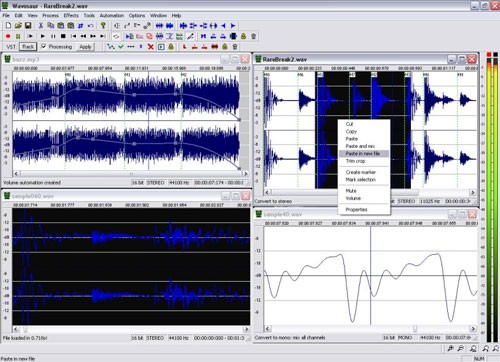
Để cắt hoặc copy một đoạn âm thanh, bạn chọn đoạn âm thanh mong muốn bằng cách giữ chuột và kéo từ điểm bắt đầu đến điểm kết thúc, sau đó sử dụng các công cụ Copy hoặc Cut trong menu để thực hiện. Để dán đoạn âm thanh đã cắt vào một vị trí khác trong file, bạn vào Tools, chọn Marker\Create Marker để đánh dấu điểm cần dán, rồi nhấn nút Paste và Save lại file.

Wavosaur hỗ trợ chỉnh sửa các file âm thanh với nhiều định dạng khác nhau như WAV, MP3, AIFF, IFF và RAW.
Wavosaur
Wavosaur

Điều Chỉnh Thời Lượng File Âm Thanh

Để thêm thời lượng cho một file âm thanh, bạn vào Process\Insert silence\Custom, chọn vị trí cần thêm (đầu hoặc cuối file), nhập thời lượng mong muốn trong ô Length rồi bấm OK. Ngược lại, để loại bỏ một đoạn âm thanh, bạn chọn đoạn âm thanh đó, sử dụng công cụ cắt và nhấn nút Apply.

Tinh Chỉnh Âm Sắc

Trong một file âm thanh, có nhiều âm sắc khác nhau. Bạn có thể điều chỉnh âm lượng của từng tiếng, thêm hoặc loại bỏ các yếu tố âm thanh, thậm chí làm biến dạng âm thanh để tạo hiệu ứng đặc biệt. Để thực hiện, bạn mở file âm thanh, sau đó nhấn nút “Rack”, bấm tiếp vào nút “Load VST”, chọn file VST plug-in (*.dll) rồi Open.

Nếu máy tính của bạn chưa có file VST, bạn có thể tải về tại www.geocities.jp/webmaster_of_sss/vst/. VST (Virtual Studio Technology) là một kỹ thuật được sử dụng để mở rộng khả năng tạo âm thanh ảo.

Tiếp theo, bạn bấm nút View (trong cửa sổ VST Rack), đánh dấu “check” của chức năng Processing rồi ấn nút Play (trong giao diện Wavosaur). Cuối cùng, bạn bấm vào cột “VST parameter” hoặc cột “VST preset” để chỉnh sửa âm sắc theo ý muốn. Sau khi hoàn tất, bạn click vào nút Apply và Save lại file.

Theo [Nguồn]

Câu hỏi thường gặp

Wavosaur là gì và phần mềm này có những ứng dụng gì trong xử lý âm thanh?
Wavosaur là một phần mềm xử lý âm thanh miễn phí, không cần cài đặt. Phần mềm này cho phép bạn trích xuất các đoạn nhạc cụ yêu thích hoặc chỉnh sửa âm thanh theo ý muốn một cách dễ dàng.
Cách tạo một file âm thanh mới trong Wavosaur như thế nào?
Để tạo file âm thanh mới, bạn chọn File > New, sau đó nhập độ dài mong muốn của file (tính bằng giây) vào ô Length. Ví dụ, nhập 300 để tạo một file 5 phút, rồi lưu file lại bằng nút Save.
Wavosaur hỗ trợ những phương thức thu âm nào?
Wavosaur cho phép thu âm từ một nguồn âm thanh đang phát hoặc trực tiếp từ micro của hệ thống. Bạn có thể lựa chọn phương thức phù hợp với nhu cầu sử dụng của mình.
Làm thế nào để thu âm từ một file âm thanh khác bằng Wavosaur?
Bạn hãy mở một file trống trong Wavosaur, sau đó sử dụng một phần mềm phát nhạc khác để chạy file âm thanh cần thu. Tiếp đến, nhấn nút Record trên Wavosaur và đồng thời phát file âm thanh để bắt đầu quá trình thu âm.
Làm thế nào để thu âm từ micro bằng phần mềm Wavosaur?
Trước tiên, hãy kết nối micro với card âm thanh của máy tính. Sau đó, vào phần cài đặt âm thanh của hệ thống, chọn micro làm thiết bị ghi âm và điều chỉnh âm lượng phù hợp. Cuối cùng, tạo một file mới trong Wavosaur, bật micro và nhấn đồng thời nút Record và Play để bắt đầu thu âm.
Cách cắt, sao chép và dán đoạn âm thanh trong Wavosaur như thế nào?
Bạn có thể chọn đoạn âm thanh cần cắt hoặc sao chép bằng cách kéo chuột từ điểm bắt đầu đến điểm kết thúc, sau đó sử dụng chức năng Copy hoặc Cut trong menu. Để dán, hãy tạo một marker tại vị trí mong muốn (Tools > Marker > Create Marker) rồi nhấn Paste và lưu file.
Wavosaur có thể chỉnh sửa những định dạng file âm thanh nào?
Wavosaur hỗ trợ chỉnh sửa các định dạng file âm thanh phổ biến như WAV, MP3, AIFF, IFF và RAW. Phần mềm này cung cấp khả năng tương thích rộng rãi với nhiều loại file âm thanh khác nhau.
Làm thế nào để điều chỉnh thời lượng của file âm thanh trong Wavosaur?
Để thêm thời lượng, bạn vào menu Process, chọn Insert silence, sau đó tùy chỉnh vị trí và thời lượng cần thêm rồi nhấn OK. Ngược lại, để giảm thời lượng, hãy chọn đoạn cần xóa, sử dụng công cụ cắt và áp dụng thay đổi.
Làm thế nào để điều chỉnh âm sắc của file âm thanh trong Wavosaur?
Bạn mở file âm thanh, sau đó vào mục "Rack", chọn "Load VST" và mở file plug-in VST (.dll). Trong cửa sổ VST Rack, chọn chế độ Processing và Play, rồi điều chỉnh các tham số hoặc preset để thay đổi âm sắc, cuối cùng nhấn Apply và Save.
VST là gì và tôi có thể tải file VST cho Wavosaur ở đâu?
VST là viết tắt của Virtual Studio Technology, một công nghệ mở rộng khả năng tạo âm thanh ảo trong phần mềm. Bạn có thể tải các file VST cần thiết tại trang web www.geocities.jp/webmaster_of_sss/vst/
Từ khóa liên quan

Đánh giá từ người dùng

ID: Wavosaur 1.1.0.0: Phần mềm chỉnh sửa âm thanh độc đáo
5.0

8 nhận xét

5
100%
4
0%
3
0%
2
0%
1
0%

Tải xuống tập tin

Link Chính Thức (Tốc độ cao)

Hoặc

Link Dự Phòng (Mirror)




















