Wallpaper Slideshow Pro 2.9.2: Giải Pháp Hình Nền Desktop Tuyệt Vời
Wallpaper Slideshow Pro 2.9.2 là một tiện ích hữu ích, cho phép bạn trình chiếu những bức ảnh yêu thích làm hình nền cho Desktop. Phần mềm này cung cấp khả năng kiểm soát toàn diện bộ sưu tập hình nền của bạn.
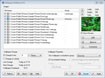
Có rất nhiều tùy chọn tùy chỉnh hình nền, ví dụ như tự động điều chỉnh kích thước ảnh để phù hợp với màn hình. Bạn có thể dễ dàng thiết lập khoảng thời gian chuyển đổi hình nền mới bằng phím tắt hoặc một cú nhấp đúp chuột. Giao diện của Wallpaper Slideshow được thiết kế trực quan và đầy đủ, giúp người dùng dễ dàng thao tác.
Các Tính Năng Nổi Bật
Giao diện thân thiện, dễ sử dụng.
Hỗ trợ hiển thị số lượng ảnh không giới hạn.
Khả năng trình bày ảnh theo thứ tự hoặc ngẫu nhiên.
Tương thích với nhiều định dạng tập tin: JPG, GIF, PNG, TIF, BMP.
Tự động thay đổi hình nền theo khoảng thời gian định trước (ví dụ: 60 phút).
Thay đổi hình nền mỗi khi khởi động Windows.
Tự động điều chỉnh kích thước ảnh phù hợp với màn hình, với các tùy chọn nâng cao để kiểm soát việc thay đổi kích thước.
Đảm bảo chất lượng hình ảnh cao ngay cả khi thay đổi kích thước.
Cho phép sử dụng màu nền khác nhau cho mỗi hình nền.
Sử dụng biểu tượng trên khay hệ thống để điều khiển dễ dàng.
Có thể ẩn các biểu tượng trên màn hình Windows.
Hiển thị bản xem trước các hình nền đã chọn.
Hỗ trợ đa màn hình, mỗi màn hình có thể có hình nền riêng hoặc sử dụng chung một hình nền.
Chuyển đổi hình nền mượt mà với hiệu ứng `Dissolve`.
Hiển thị chú thích tùy chỉnh với thông tin Exif, IPTC, XMP (hỗ trợ siêu dữ liệu).
Lưu và khôi phục vị trí các biểu tượng desktop.
Phím nóng để thay đổi hình nền nhanh chóng hoặc khởi động chế độ bảo vệ màn hình.
Hỗ trợ Plugin mở rộng.
Quá trình cài đặt và gỡ bỏ đơn giản.
Sau khi cài đặt, hãy chọn thư mục chứa hình ảnh bạn muốn trình chiếu, sau đó nhấn OK.
Tiếp theo, nhấp chuột phải vào biểu tượng của chương trình trên khay hệ thống và chọn Properties để tùy chỉnh các thiết lập sau:
- Nhấn vào Change it và chọn thư mục chứa ảnh.
- Ảnh sẽ được trình bày theo thứ tự ngẫu nhiên khi bạn chọn Next image hoặc Previous image từ menu chuột phải.
- Tương tự, ảnh cũng sẽ hiển thị ngẫu nhiên sau một khoảng thời gian được chỉ định.
- Kéo thanh trượt để chọn thời gian hiển thị cho mỗi ảnh.




 Windows
 Hình ảnh đẹp
 Screensaver
















