
Khi khởi động các chương trình và ứng dụng sử dụng hàng ngày, dữ liệu của chúng được đọc từ đĩa cứng và sau đó tải vào bộ nhớ RAM (Random Access Memory) để sẵn sàng cho quá trình xử lý. Việc mở nhiều chương trình đồng thời có thể gây ra tình trạng “nghẽn cổ chai” ở đĩa cứng, dẫn đến thời gian khởi động chương trình kéo dài. VSuite Ramdisk là giải pháp phần mềm được thiết kế để giải quyết vấn đề này.
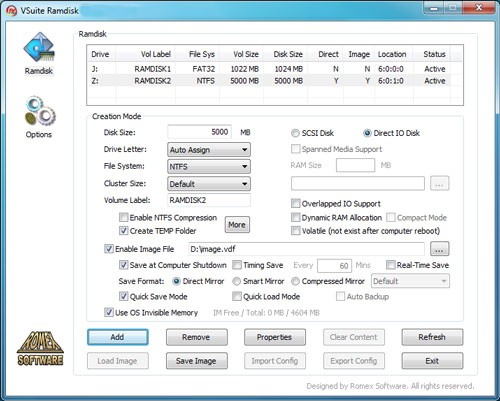
Trong giao diện chính của chương trình, bạn chọn tab Ramdisk. Tại hộp Creation Mode, bạn sẽ thiết lập các thông số cho ổ đĩa RAM ảo theo các bước sau:
Sau khi hoàn tất cấu hình, nhấn nút Add. Chờ vài giây để chương trình khởi tạo. Nếu thành công, ổ đĩa RAM ảo sẽ hiển thị trong danh mục Ramdisk, ở vị trí đầu tiên của giao diện chương trình. Ổ đĩa này cũng sẽ xuất hiện như một phân vùng của đĩa cứng.
Ổ đĩa RAM ảo được sử dụng để chạy các chương trình và ứng dụng thường ngày. Khi hệ điều hành nhận thấy các chương trình, ứng dụng này đã có sẵn trong RAM, nó sẽ mở trực tiếp từ RAM thay vì đọc từ đĩa cứng.
Để tải các chương trình thường dùng (như Internet Explorer, Word, Excel…) vào RAM ảo, bạn mở Windows Explorer, tìm đến ổ đĩa chứa các chương trình (thường là ổ đĩa C:) và sao chép các chương trình, ứng dụng đó vào ổ đĩa RAM đã tạo. Ví dụ, để tải Internet Explorer vào ổ RAM ảo, bạn vào C:Program Files Internet Explorer và sao chép file IEXPLORE.EXE vào ổ RAM ảo.
Việc chạy chương trình từ ổ đĩa RAM ảo giúp lưu trữ dữ liệu ngay cả khi tắt máy. Lần sử dụng tiếp theo, các chương trình này sẽ khởi động nhanh hơn do hệ điều hành bỏ qua bước tải từ đĩa cứng vào RAM.
Để xóa ổ đĩa RAM ảo, chọn tên ổ đĩa cần xóa trong danh sách và nhấn nút Remove. Để sửa hoặc xem thuộc tính của ổ đĩa RAM, nhấp đúp vào ổ đĩa, sau đó nhấn nút Modify để chỉnh sửa hoặc nút Properties để xem thông tin chi tiết.
1 nhận xét
Bài viết này nhằm mục đích chia sẻ thông tin và đánh giá sản phẩm. Chúng tôi tôn trọng quyền sở hữu trí tuệ, tuyệt đối không lưu trữ tệp tin hoặc cung cấp các liên kết tải xuống trái phép. Mọi liên kết (nếu có) đều trỏ về nguồn phân phối chính thức. Vui lòng tải hoặc mua sản phẩm từ nguồn chính hãng để ủng hộ tác giả.


 Windows
 Phần mềm Hệ thống
 Hệ điều hành
















