
Logo
Volumouse 2.01 - Điều chỉnh âm lượng máy tính bằng chuột

Volumouse 2.01 - Điều chỉnh âm lượng máy tính bằng chuột

Nhà phát hànhNirSoft
Yêu cầuWindows 98/NT/ME/2000/2003/XP/Vista
Dung lượng51,7 KB
Lượt tải11
Giới Thiệu Chi Tiết

Điều chỉnh âm lượng loa máy tính trong Windows

Thông thường, để thay đổi mức âm lượng của loa máy tính trên hệ điều hành Windows, người dùng cần phải nhấp vào biểu tượng loa trên thanh thông báo hoặc mở hộp thoại cài đặt âm thanh trong Control Panel. Đây là một thao tác đơn giản, nhưng có thể chưa phải là cách nhanh chóng nhất. Việc này đòi hỏi nhiều bước như di chuyển con trỏ chuột, mở cửa sổ cài đặt, điều chỉnh thanh trượt âm lượng và cuối cùng là đóng cửa sổ lại.
Volumouse
Volumouse

Sử dụng Volumouse để điều chỉnh âm lượng tiện lợi hơn

Volumouse là một tiện ích miễn phí giúp bạn đơn giản hóa quá trình điều chỉnh âm lượng. Nếu chuột máy tính của bạn được trang bị bánh xe cuộn, bạn có thể tận dụng Volumouse để giảm bớt sự phức tạp trong thao tác. Chương trình này cho phép bạn điều chỉnh âm lượng loa một cách nhanh chóng ở bất kỳ đâu trên màn hình chỉ bằng cách cuộn bánh xe chuột lên hoặc xuống.

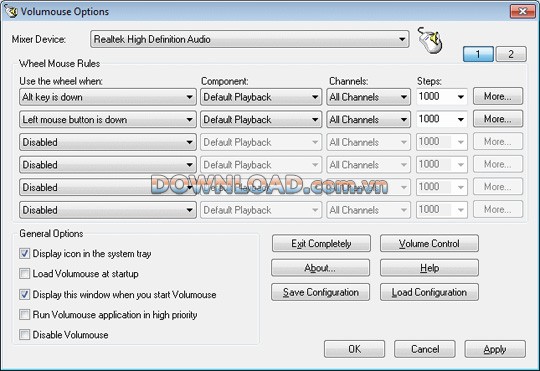
Theo thiết lập mặc định, bạn cần giữ phím Alt đồng thời với việc cuộn bánh xe chuột để điều chỉnh âm lượng. Tuy nhiên, bạn hoàn toàn có thể thay đổi phím tắt này trong cửa sổ cài đặt của chương trình. Tại đây, bạn cũng có thể tùy chỉnh các tùy chọn khác theo sở thích cá nhân.

Gỡ bỏ và tắt Volumouse

Khi không còn muốn sử dụng Volumouse, trước tiên bạn cần tắt hoàn toàn chương trình bằng cách mở cửa sổ chính và chọn "Exit Completely". Sau đó, bạn mới có thể tiến hành gỡ bỏ chương trình theo các bước thông thường.

  • Điều chỉnh âm lượng loa máy tính trong Windows như thế nào? Bạn có thể nhấp vào biểu tượng loa trên thanh thông báo hoặc mở hộp thoại Sounds and Audio Devices trong Control Panel.
  • Có cách nào tiện lợi hơn để điều chỉnh âm lượng loa không? Sử dụng tiện ích miễn phí Volumouse để điều chỉnh âm lượng nhanh chóng bằng cách cuộn bánh xe chuột.
  • Volumouse hoạt động ra sao? Volumouse cho phép bạn điều chỉnh âm lượng bằng cách cuộn bánh xe chuột kết hợp với phím Alt hoặc phím tắt tùy chỉnh khác.
  • Làm sao để thay đổi phím tắt khi dùng Volumouse? Truy cập cửa sổ chính của chương trình Volumouse để thay đổi phím Alt thành phím khác.
  • Cách tắt và gỡ bỏ Volumouse? Tắt chương trình bằng cách chọn "Exit Completely" trong cửa sổ chính, sau đó gỡ bỏ theo quy trình thông thường.

Câu hỏi thường gặp

Cách điều chỉnh âm lượng loa máy tính trên Windows như thế nào?
Bạn có thể điều chỉnh âm lượng bằng cách nhấp vào biểu tượng loa trên thanh tác vụ hoặc thông qua hộp thoại Sounds and Audio Devices trong Control Panel.
Làm thế nào để điều chỉnh âm lượng loa máy tính một cách thuận tiện hơn?
Bạn có thể sử dụng tiện ích Volumouse miễn phí để điều chỉnh âm lượng nhanh chóng bằng cách cuộn bánh xe chuột ở bất kỳ đâu trên màn hình.
Phần mềm Volumouse điều chỉnh âm lượng bằng cách nào?
Volumouse cho phép bạn điều chỉnh âm lượng loa bằng cách sử dụng bánh xe chuột kết hợp với phím Alt hoặc một phím tắt tùy chỉnh khác.
Cách thay đổi phím tắt điều chỉnh âm lượng trong Volumouse là gì?
Bạn có thể thay đổi phím tắt mặc định (Alt) thành phím khác bằng cách mở cửa sổ chính của chương trình Volumouse.
Cách tắt và gỡ bỏ hoàn toàn Volumouse khi không cần sử dụng là gì?
Bạn hãy mở cửa sổ chính của Volumouse và chọn 'Exit Completely' để tắt chương trình. Sau đó, bạn có thể gỡ bỏ phần mềm theo quy trình thông thường.
Từ khóa liên quan

Đánh giá từ người dùng

ID: Volumouse 2.01 - Điều chỉnh âm lượng máy tính bằng chuột
4.0

6 nhận xét

5
0%
4
100%
3
0%
2
0%
1
0%

Tải xuống tập tin

Link Chính Thức (Tốc độ cao)




















