
Logo
VirtualPhotographer 1.5.6 - Tạo ảnh nghệ thuật chuyên nghiệp

VirtualPhotographer 1.5.6 - Tạo ảnh nghệ thuật chuyên nghiệp

Nhà phát hànhoptikVerve Labs
Yêu cầumọi Windows
Dung lượng644 KB
Lượt tải30
Giới Thiệu Chi Tiết

Biến Ảnh Chụp Thường Ngày Thành Nghệ Thuật Với Virtual Photographer

Có một phương pháp đơn giản để nâng cấp những bức ảnh thông thường thành tác phẩm nghệ thuật, đó là sử dụng chương trình Virtual Photographer. Điều kiện tiên quyết là bạn cần phải cài đặt phần mềm Photoshop, bởi vì chương trình này hoạt động như một Plug-in của Photoshop.

Sau khi tải chương trình về máy tính và giải nén, bạn sẽ thấy thư mục có tên optikVerveLabs. Tiếp theo, hãy sao chép ba file nằm trong thư mục này (ngoại trừ file readme.txt) vào đường dẫn sau: C:/ Program Files -> Adobe -> PhotoShop -> Plug-Ins.

Sau khi hoàn tất việc cài đặt, mở Photoshop lên và thực hiện các bước sau:

  • Mở hình ảnh mà bạn muốn thêm hiệu ứng nghệ thuật (Open).
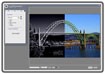
  • Tạo hiệu ứng nghệ thuật cho ảnh (Presets): Sau khi mở ảnh, truy cập vào Filter/optikVerveLabs/Virtual photographer để khởi động chương trình.
  • Tiếp theo, chọn hiệu ứng ảnh nghệ thuật mong muốn từ phần Presets. Phần này cung cấp hơn 50 hiệu ứng khác nhau để bạn lựa chọn.
  • Sau khi đã chọn hiệu ứng, bạn có thể tùy chỉnh loại phim muốn sử dụng trong phần Film Type.
  • Tiếp tục điều chỉnh độ sáng của phim bằng cách kéo các thanh trượt bên dưới.
  • Trong phần Film Speed, bạn có thể chọn tốc độ phim và điều chỉnh độ mịn của hình ảnh bằng thanh trượt tương ứng.
  • Ngoài ra, bạn có thể thiết lập thêm các thông số khác trong phần Photographic Style nếu muốn.
  • Cuối cùng, nhấn vào nút Process để áp dụng hiệu ứng và quay trở lại cửa sổ Photoshop.

Lưu lại hình ảnh đã chỉnh sửa hoặc in ra để có được tác phẩm nghệ thuật ưng ý.

FAQ về Virtual Photographer

Virtual Photographer là gì? Virtual Photographer là một chương trình Plug-in của Photoshop giúp biến những bức ảnh chụp bình thường thành ảnh nghệ thuật với nhiều hiệu ứng khác nhau.

Làm thế nào để cài đặt Virtual Photographer vào Photoshop? Sau khi tải chương trình về máy tính và giải nén, bạn chép 3 file trong thư mục optikVerveLabs (trừ file readme.txt) vào thư mục C:/ Program Files -> Adobe -> Photoshop -> Plug-Ins.

Làm thế nào để sử dụng Virtual Photographer trong Photoshop? Mở ảnh cần tạo hiệu ứng, vào Filter -> optikVerveLabs -> Virtual Photographer để mở chương trình, chọn hiệu ứng trong phần Presets, điều chỉnh các thông số Film Type, Film Speed, Photographic Style tùy ý, rồi nhấn Process để áp dụng hiệu ứng và lưu ảnh.

Virtual Photographer cung cấp bao nhiêu hiệu ứng ảnh nghệ thuật? Virtual Photographer cung cấp hơn 50 hiệu ứng ảnh nghệ thuật khác nhau để lựa chọn.

Có những tùy chỉnh nào có thể điều chỉnh trong Virtual Photographer? Bạn có thể chọn loại phim trong Film Type, điều chỉnh độ sáng phim, chọn tốc độ phim trong Film Speed, điều chỉnh độ mịn của hình ảnh và thiết lập thêm các thông số khác trong Photographic Style.

Có yêu cầu gì để sử dụng Virtual Photographer? Bạn cần phải có phần mềm Photoshop vì Virtual Photographer là một Plug-in của Photoshop.

Câu hỏi thường gặp

Virtual Photographer là gì?
Virtual Photographer là plugin dành cho Photoshop, giúp nâng cao chất lượng ảnh chụp bằng cách thêm các hiệu ứng nghệ thuật độc đáo. Công cụ này biến những bức ảnh thông thường trở nên ấn tượng và chuyên nghiệp hơn.
Hướng dẫn cài đặt Virtual Photographer vào Photoshop?
Sau khi tải và giải nén phần mềm, bạn hãy sao chép ba file trong thư mục optikVerveLabs (không bao gồm file readme.txt) vào đường dẫn C:/Program Files/Adobe/Photoshop/Plug-ins.
Cách sử dụng tính năng Virtual Photographer trong Photoshop như thế nào?
Để sử dụng Virtual Photographer, bạn mở ảnh cần chỉnh sửa, sau đó chọn Filter > optikVerveLabs > Virtual Photographer. Tại đây, bạn có thể chọn các hiệu ứng có sẵn hoặc tùy chỉnh các thông số như Film Type, Film Speed, Photographic Style và nhấn Process để hoàn tất.
Virtual Photographer có những hiệu ứng ảnh nghệ thuật nào?
Virtual Photographer hiện cung cấp hơn 50 hiệu ứng ảnh nghệ thuật đa dạng, cho phép bạn thỏa sức sáng tạo và lựa chọn phong cách phù hợp.
Virtual Photographer cho phép tùy chỉnh những yếu tố nào?
Trong Virtual Photographer, bạn có thể lựa chọn loại phim, điều chỉnh độ sáng và độ mịn của ảnh. Ngoài ra, bạn cũng có thể tùy chỉnh tốc độ phim và các thông số khác trong Photographic Style.
Tôi cần những yêu cầu gì để sử dụng Virtual Photographer?
Virtual Photographer là một plugin dành riêng cho Photoshop, vì vậy bạn cần cài đặt phần mềm Photoshop để có thể sử dụng được. Hãy đảm bảo bạn đã có Photoshop trước khi cài đặt plugin này.
Từ khóa liên quan

Đánh giá từ người dùng

ID: VirtualPhotographer 1.5.6 - Tạo ảnh nghệ thuật chuyên nghiệp
5.0

10 nhận xét

5
100%
4
0%
3
0%
2
0%
1
0%

Tải xuống tập tin

Link Chính Thức (Tốc độ cao)

Hoặc

Link Dự Phòng (Mirror)




















