

VidLord mang đến cho người dùng một tính năng tiện ích vượt trội, đó là khả năng theo dõi đồng thời 4 video. Hãy trải nghiệm sự đa nhiệm này bằng cách chọn 4 video yêu thích của bạn để xem cùng lúc. Bạn có thể dễ dàng dán đường dẫn (URL) của mỗi video vào khung tương ứng.
Khi kích hoạt chế độ tắt tiếng bằng phím tắt chuột, VidLord sẽ tự động tắt âm thanh của tất cả các video đang phát, ngoại trừ video bạn đang tương tác bằng chuột. Một cú nhấp chuột đơn giản sẽ đưa video vào chế độ toàn màn hình, đồng thời tạm dừng các video còn lại.
Việc quản lý danh sách video trở nên dễ dàng hơn bao giờ hết. Bạn có thể nhanh chóng mở các tập tin video từ thư viện của mình bằng cách xem từng video một. Nếu có video nào không ưng ý, bạn có thể loại bỏ ngay lập tức, thậm chí trong khi video vẫn đang chạy.
Đừng lo lắng về việc mất tiến độ xem. VidLord cho phép bạn lưu lại toàn bộ phiên làm việc hiện tại, bao gồm danh sách các video đã tải, trạng thái phát và vị trí của từng file. Bạn có thể khôi phục phiên làm việc này bất cứ lúc nào chỉ với vài thao tác chuột đơn giản.
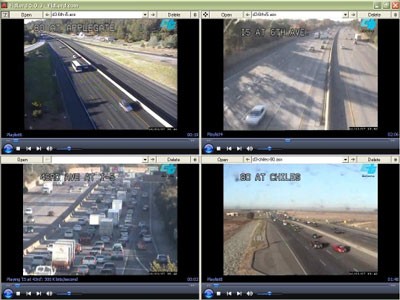
VidLord cho phép bạn xem tối đa 4 video cùng một lúc.
Bạn chỉ cần dán liên kết của video vào từng ô tương ứng để xem 4 video yêu thích đồng thời.
Có, khi kích hoạt phím tắt tiếng chuột, VidLord sẽ tắt âm thanh của tất cả các video đang phát, trừ video bạn đang tương tác.
Chỉ cần một cú nhấp chuột, video sẽ chuyển sang chế độ toàn màn hình và các video khác sẽ tự động tạm dừng.
Hoàn toàn có thể. Bạn có thể xóa video ngay lập tức, ngay cả khi nó đang phát.
Có, VidLord lưu lại phiên làm việc hiện tại, bao gồm các video đã tải, trạng thái phát và vị trí file.
Bạn chỉ cần nhấp chuột vào file phiên làm việc đã lưu để khôi phục lại trạng thái trước đó.
6 nhận xét
Bài viết này nhằm mục đích chia sẻ thông tin và đánh giá sản phẩm. Chúng tôi tôn trọng quyền sở hữu trí tuệ, tuyệt đối không lưu trữ tệp tin hoặc cung cấp các liên kết tải xuống trái phép. Mọi liên kết (nếu có) đều trỏ về nguồn phân phối chính thức. Vui lòng tải hoặc mua sản phẩm từ nguồn chính hãng để ủng hộ tác giả.


 Windows
 Nghe nhạc - Cắt nhạc
 Phần mềm nghe nhạc
















