
Hiện nay, trên thị trường có rất nhiều phần mềm hỗ trợ chuyển đổi định dạng video. Tuy nhiên, việc tìm kiếm một chương trình miễn phí, đa năng và đặc biệt thân thiện với người dùng không chuyên vẫn là một thách thức. VideoSpirit Lite sẽ là một lựa chọn đáng cân nhắc.
VideoSpirit Lite là một tiện ích cho phép bạn chuyển đổi định dạng, chỉnh sửa, cắt ghép video, hoặc tạo các bản trình chiếu hình ảnh một cách dễ dàng. Chương trình này bao gồm hai phiên bản: phiên bản trả phí (Pro) và phiên bản miễn phí (Lite).
Phiên bản Pro cung cấp thêm các tính năng nâng cao như chỉnh sửa video chuyên sâu và tạo slide từ hình ảnh hoặc video, tương tự như tiện ích Movie Maker của Windows. Tuy nhiên, nếu mục đích chính của bạn là chuyển đổi định dạng file, phiên bản Lite hoàn toàn đáp ứng được nhu cầu.
Chương trình hỗ trợ chuyển đổi qua lại giữa nhiều định dạng phổ biến như: VCD / SVCD / DVD / MPEG / AVI / DivX/ASF / WMV/DAT / SWF / FLV / 3GP / RM / MP4 / MOV…
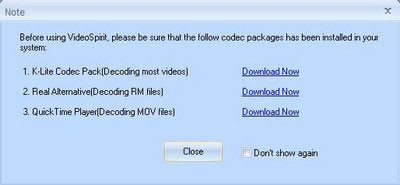
Sau khi cài đặt và kích hoạt chương trình, một hộp thoại sẽ xuất hiện, yêu cầu bạn tải thêm 3 gói codec cần thiết, bao gồm K-lite, Real Alternative và Quick Time. Hãy nhấp vào `Download Now` bên cạnh mỗi gói codec để tải và cài đặt chúng. Với 3 gói codec này, bạn có thể chuyển đổi video sang hầu hết mọi định dạng đã được liệt kê.
Sau khi hoàn tất quá trình cài đặt codec, nhấp vào nút Close để mở giao diện chính của chương trình, như hình minh họa dưới đây:
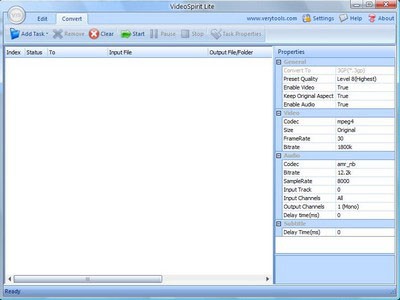
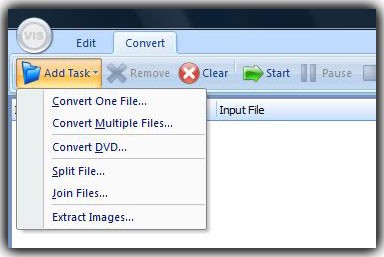
Để bắt đầu chuyển đổi định dạng, nhấp vào nút Add Task trên thanh menu. Chọn Convert One File để chuyển đổi một file duy nhất.
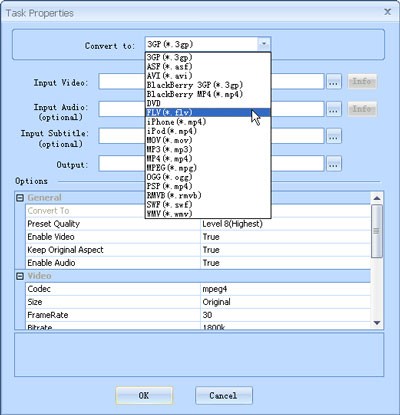
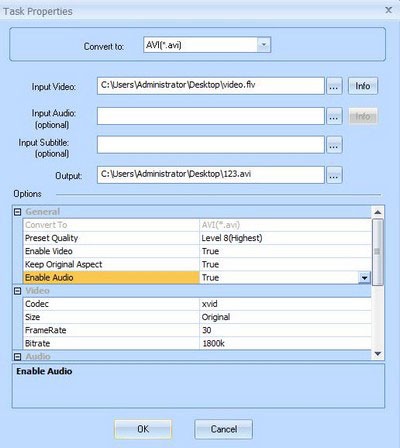
Hộp thoại Task Properties sẽ hiện ra. Chọn định dạng đầu ra mong muốn ở phía trên. Nhấp vào nút “…” trong hộp thoại Input Video để chọn file cần chuyển đổi. Tương tự, chọn vị trí lưu file đầu ra trong mục Output. Bạn có thể điều chỉnh các thông số về hình ảnh, âm thanh của file trong mục Options bên dưới. Nếu muốn thêm phụ đề, hãy nhấp vào nút “…” trong mục Input Subtitle. Cuối cùng, nhấp OK để xác nhận.
Sau khi nhấp OK, file video bạn đã chọn sẽ được thêm vào danh sách trên giao diện chính. Lưu ý rằng quá trình chuyển đổi vẫn chưa bắt đầu. Bạn có thể tiếp tục thêm các file khác bằng cách chọn Add Task -> Convert One file hoặc Add Task -> Convert Multiple Files. Khi đã thêm tất cả các file cần chuyển đổi, nhấp Start để bắt đầu quá trình.
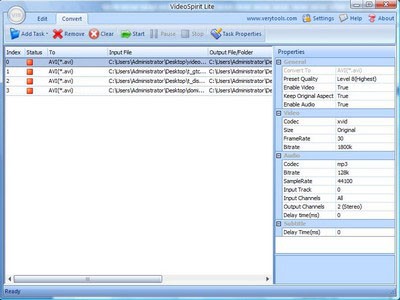
Sau khi quá trình hoàn tất, bạn có thể tìm file đã chuyển đổi tại vị trí bạn đã chỉ định để sử dụng.
Ngoài khả năng chuyển đổi định dạng thông thường, chương trình còn cung cấp các tính năng hữu ích khác như chuyển đổi định dạng từ đĩa DVD (rip đĩa), cắt ghép file video và trích xuất hình ảnh từ video. Để sử dụng các tính năng này, nhấp vào Add Tasks và chọn:
VideoSpirit Lite là một công cụ hữu ích cho những ai cần một phần mềm chuyển đổi video đơn giản, miễn phí và hiệu quả.
1 nhận xét
Bài viết này nhằm mục đích chia sẻ thông tin và đánh giá sản phẩm. Chúng tôi tôn trọng quyền sở hữu trí tuệ, tuyệt đối không lưu trữ tệp tin hoặc cung cấp các liên kết tải xuống trái phép. Mọi liên kết (nếu có) đều trỏ về nguồn phân phối chính thức. Vui lòng tải hoặc mua sản phẩm từ nguồn chính hãng để ủng hộ tác giả.


 Windows
 Nghe nhạc - Cắt nhạc
 Chuyển định dạng nhạc
















