

Việc những video cá nhân có thể bị xem trộm bởi người thân, bạn bè, đồng nghiệp hoặc bất kỳ ai sử dụng máy tính của bạn chắc chắn sẽ gây ra nhiều phiền toái và lo lắng. Để giải quyết vấn đề này, việc tìm kiếm một công cụ chuyên dụng để khóa video là hoàn toàn cần thiết. Video Padlock chính là giải pháp mà bạn đang tìm kiếm.
Phần mềm này cho phép bạn bảo vệ an toàn các tập tin video trên máy tính một cách dễ dàng. Quy trình thực hiện rất đơn giản: chỉ cần chọn các tập tin video cần mã hóa, chúng sẽ ngay lập tức được đưa vào Video Padlock và được bảo vệ bằng mật khẩu. Bạn chỉ cần nhập mật khẩu chính một lần duy nhất mỗi khi mở chương trình.
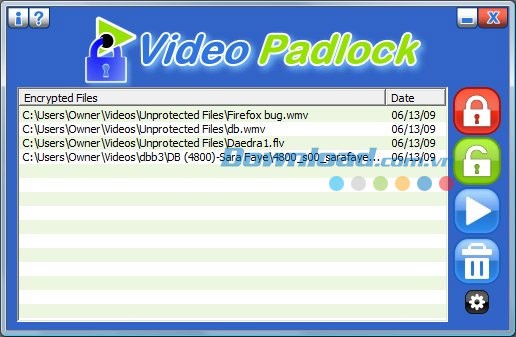
Điểm nổi bật của Video Padlock chính là khả năng cho phép xem video ngay lập tức. Người dùng chỉ cần chọn đoạn video mong muốn và nhấn nút Play để thưởng thức, thông qua trình phát video tích hợp sẵn.
Khác với một số phần mềm mã hóa video khác có thể tốn thời gian giải mã các tập tin lớn, Video Padlock đảm bảo việc phát lại diễn ra nhanh chóng, không cần các bước xử lý phức tạp.
Video Padlock sử dụng thuật toán mã hóa ARC4 128 bit – một tiêu chuẩn bảo mật được tin dùng bởi chính phủ và nhiều ngành công nghiệp toàn cầu – để bảo vệ dữ liệu.
Công cụ này không chỉ giới hạn ở video, mà còn có thể được ứng dụng để mã hóa các tập tin âm thanh hoặc bất kỳ loại dữ liệu nào khác, đảm bảo an toàn tuyệt đối.
Bạn có thể trải nghiệm Video Padlock thông qua phiên bản demo hoàn chỉnh, cho phép khám phá tất cả các tính năng của phần mềm.
Trong phiên bản dùng thử, người dùng có thể mã hóa đồng thời 2 tập tin. Sau khi mua bản quyền, số lượng tập tin mã hóa sẽ không còn bị giới hạn.
Việc khóa tập tin bằng Video Padlock có thể được thực hiện một cách dễ dàng thông qua hai phương pháp sau:
Sau khi một tập tin đã được khóa, bản gốc sẽ tự động bị xóa, và phiên bản đã khóa sẽ hiển thị trong danh sách các tập tin của Video Padlock.
Để xem một tập tin đã khóa, bạn chỉ cần chọn nó từ danh sách và nhấn nút Play. Sau khi hoàn tất việc sử dụng, đóng Video Padlock để tự động khóa lại tập tin.
Nếu bạn muốn khôi phục tập tin về trạng thái ban đầu, hãy chọn nó từ danh sách và nhấn nút Unlock. Tập tin sẽ được đưa về vị trí ban đầu với tên gọi như trước, đồng thời biến mất khỏi danh sách tập tin đã khóa.
Để loại bỏ vĩnh viễn một tập tin đã khóa, hãy chọn tập tin đó và nhấn nút Delete. Lưu ý rằng, một khi đã xóa, tập tin sẽ không thể khôi phục được.
Trong giao diện chính của Video Padlock Settings, bạn có thể tùy chỉnh các thiết lập sau:
Lựa chọn phương thức mã hóa (Fast Encryption hoặc Full Encryption):
Việc thay đổi phương thức mã hóa sẽ không ảnh hưởng đến các tập tin đã được mã hóa trước đó.
Thay đổi mật khẩu: Mã hóa lại các tập tin hiện có bằng mật khẩu mới.
Truy cập thư mục file log: Trong trường hợp cần hỗ trợ kỹ thuật, bạn có thể được yêu cầu cung cấp tập tin log do Video Padlock tạo ra. Tính năng này giúp bạn dễ dàng tìm thấy các tập tin này.
2 nhận xét
Bài viết này nhằm mục đích chia sẻ thông tin và đánh giá sản phẩm. Chúng tôi tôn trọng quyền sở hữu trí tuệ, tuyệt đối không lưu trữ tệp tin hoặc cung cấp các liên kết tải xuống trái phép. Mọi liên kết (nếu có) đều trỏ về nguồn phân phối chính thức. Vui lòng tải hoặc mua sản phẩm từ nguồn chính hãng để ủng hộ tác giả.


 Windows
 Bảo mật
















