
VideoFlick là một phần mềm sở hữu sức mạnh vượt trội, đồng thời rất dễ sử dụng, hỗ trợ người dùng trong việc chỉnh sửa video và hình ảnh. Sau khi hoàn tất quá trình chỉnh sửa, bạn có thể dễ dàng chia sẻ những sản phẩm sáng tạo của mình với người thân và bạn bè thông qua nhiều định dạng khác nhau.
Công cụ này còn cho phép trích xuất ảnh từ video, tạo ra những thước phim độc đáo bằng cách thêm các đoạn tiêu đề tùy chỉnh. Việc chia sẻ video và hình ảnh trở nên đơn giản hơn bao giờ hết, với khả năng tạo thiệp mừng ấn tượng, tải lên các nền tảng trực tuyến phổ biến, hoặc gửi chúng dưới dạng tệp đính kèm qua email.
Hơn nữa, VideoFlick cung cấp khả năng tạo album HTML trực quan và chuyển đổi các tập tin video sang nhiều định dạng thông dụng như ASF, AVI, MP3, AAC, MP2, AC3.

Để bắt đầu, người dùng nhấn vào nút Import trên giao diện chính của chương trình. Sau đó, hãy tìm đến thư mục chứa các tập tin ảnh hoặc video cần xử lý và xác nhận bằng cách nhấn OK.
Thư mục đã chọn sẽ ngay lập tức được hiển thị ở cột bên trái của giao diện. Các thư mục chứa ảnh sẽ được phân loại vào nhóm Image, trong khi các thư mục chứa video sẽ thuộc nhóm Video.
Nếu bạn kết nối các thiết bị lưu trữ ngoài như thẻ nhớ hoặc máy ảnh, chương trình sẽ tự động phát hiện và đưa các thư mục ảnh vào nhóm Camcorder ở cột bên trái.
Khi một thư mục được chọn, tất cả các ảnh hoặc video bên trong thư mục đó sẽ được hiển thị ở cột bên phải. Để tiến hành xử lý một tập tin cụ thể, chỉ cần chọn tập tin đó và sử dụng các chức năng có sẵn trên thanh công cụ phía dưới giao diện chính.

Phần mềm VideoFlick cho phép người dùng tải lên hình ảnh và video lên bốn dịch vụ phổ biến: Youtube, Tudou, Youku và Flickr. Quá trình tải lên rất đơn giản, bạn chỉ cần chọn tệp tin cần chia sẻ, sau đó sử dụng chức năng Online được tích hợp trong thanh công cụ chính.
Một cửa sổ Online Share sẽ xuất hiện. Tại đây, bạn chọn nền tảng chia sẻ mong muốn từ danh sách, nhập thông tin đăng nhập (tên người dùng và mật khẩu) của tài khoản cá nhân trên nền tảng đó, và nhấn nút Upload để bắt đầu quá trình chia sẻ.

Việc gửi ảnh hoặc video không còn đòi hỏi bạn phải mở tài khoản email cá nhân. Bạn hoàn toàn có thể thực hiện thao tác này trực tiếp từ VideoFlick.
Từ màn hình chính của ứng dụng, hãy chọn tệp ảnh hoặc video mà bạn muốn chia sẻ. Tiếp theo, lựa chọn tính năng Email từ thanh công cụ phía dưới màn hình.
Một hộp thoại Email sẽ hiện ra, nơi bạn cần điền đầy đủ các thông tin cần thiết, bao gồm: (tên người gửi), (địa chỉ email của bạn), (địa chỉ email của người nhận), (chủ đề email), và (nội dung email).
Sau khi đã hoàn tất, hãy nhấn vào nút Share. Quá trình gửi email với tệp đính kèm ảnh hoặc video sẽ được thực hiện tự động đến địa chỉ người nhận.

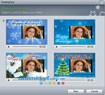
VideoFlick hỗ trợ người dùng với nhiều mẫu thiệp điện tử được thiết kế tinh tế. Bạn chỉ cần lựa chọn hình ảnh hoặc video muốn sử dụng, sau đó chọn tính năng Card từ thanh công cụ của chương trình.
Một cửa sổ Greeting card sẽ hiện ra, nơi bạn có thể chọn mẫu thiệp phù hợp với sở thích. Hãy nhấn vào nút Play (biểu tượng tam giác hướng sang phải) để xem trước hiệu ứng của thiệp.
Sau khi hài lòng với lựa chọn, bạn nhấn Next và nhập thông tin người nhận, tương tự như quy trình gửi email thông thường. Cuối cùng, nhấn Share để gửi thiệp chúc mừng đến người thân và bạn bè.
Tại giao diện chính của phần mềm, người dùng có thể nhấn giữ phím Ctrl hoặc Shift để lựa chọn nhiều ảnh cùng lúc nhằm tạo trình chiếu, hoặc chọn nhiều đoạn video cần kết hợp. Sau đó, lựa chọn chức năng Merge từ thanh công cụ.
Trong hộp thoại Merge hiện ra, hãy đánh dấu chọn mục Include title nếu bạn muốn thêm phần giới thiệu cho trình chiếu, và nhập nội dung giới thiệu vào ô tương ứng. Tương tự, đánh dấu chọn mục Include credits để tạo đoạn kết thúc, đồng thời chọn Share credit with VideoFlick nếu muốn hiển thị logo của VideoFlick ở cuối trình chiếu.
Cuối cùng, nhấn Create Movie để bắt đầu quá trình tạo.
Khi quá trình tạo trình chiếu hoặc ghép video hoàn tất, chương trình sẽ tự động mở thư mục chứa file kết quả.
Đặc biệt, nếu các ảnh hoặc video cần kết hợp nằm ở nhiều thư mục khác nhau, bạn có thể dễ dàng gom chúng lại bằng cách kéo và thả lần lượt vào khung bên phải của hộp thoại Merge.
Để tiến hành xử lý bất kỳ hình ảnh nào, bạn chỉ cần chọn ảnh mong muốn và sau đó chọn chức năng Edit từ thanh công cụ. Giao diện hiển thị sẽ cung cấp hai tab chính: General và Enhance, mỗi tab chứa đựng nhiều công cụ xử lý ảnh khác nhau.
Quá trình biên tập video cũng tương tự như chỉnh sửa ảnh, bạn chọn chức năng Edit để bắt đầu. Hộp thoại Edit sẽ mở ra, hiển thị hai tab: Crop và Watermark, tương ứng với việc cắt khung hình và thêm dấu bản quyền cho video.
Công cụ Clip của VideoFlick hỗ trợ người dùng chia video thành nhiều đoạn ngắn trong quá trình phát. Đây là một tính năng vô cùng hữu ích!
Để bắt đầu, bạn chọn video cần xử lý, sau đó lựa chọn chức năng Clip từ thanh công cụ. Một cửa sổ Clip sẽ hiện ra, bạn nhấn nút Play để xem video. Khi đến điểm bắt đầu của đoạn video muốn cắt, hãy nhấn vào biểu tượng tam giác hướng trái; tiếp theo, nhấn biểu tượng tam giác hướng phải khi đến điểm kết thúc của đoạn video đó.
Nếu bạn muốn cắt thêm các đoạn khác, hãy nhấn biểu tượng dấu cộng và lặp lại các bước xác định điểm đầu và điểm cuối của đoạn video cần cắt. Cuối cùng, nhấn OK để hoàn tất.
Sau khi quá trình xử lý kết thúc, thư mục chứa các file kết quả sẽ được mở tự động. Đổi định dạng video
VideoFlick được trang bị tính năng Convert, cho phép người dùng chuyển đổi giữa các định dạng video phổ biến và dễ dàng trích xuất âm thanh từ video.
Trước tiên, bạn chọn video cần chuyển đổi, sau đó chọn chức năng Convert từ thanh công cụ. Mở mục Common Video và chọn định dạng mong muốn. Nếu bạn muốn trích xuất âm thanh, hãy chọn định dạng âm thanh phù hợp từ mục Common Audio.
Khi quá trình chuyển đổi hoàn tất, chương trình sẽ tự động mở thư mục chứa file kết quả.
Để trích xuất các khung hình riêng lẻ từ một đoạn video, bạn có thể sử dụng chức năng Snapshot có sẵn trên thanh công cụ.
Trong cửa sổ Snapshot, hãy bắt đầu phát video bằng cách nhấn phím Play. Khi video đến thời điểm bạn muốn chụp ảnh, hãy nhấp vào nút Take Snapshot.
Nếu bạn muốn chụp thêm các khung hình khác, hãy tiếp tục nhấn nút Play và lặp lại thao tác nhấn Take Snapshot. Sau khi hoàn tất, hãy nhấn nút Save và chọn thư mục đích để lưu trữ các ảnh đã chụp.
VideoFlick cho phép bạn dễ dàng tạo ra một đĩa DVD trình chiếu ảnh có thể phát trên các đầu DVD thông thường, nhờ vào tính năng DVD tích hợp.
Đầu tiên, hãy chọn tất cả các hình ảnh bạn muốn sử dụng, sau đó chọn chức năng DVD từ thanh công cụ.
Trong hộp thoại Slideshow DVD, bạn cần chỉ định thư mục lưu trữ nội dung DVD bằng cách chọn tại mục Output Patch. Tiếp theo, nhấn nút More Options để tùy chỉnh các thiết lập nâng cao, bao gồm:
Cuối cùng, nhấn Start để bắt đầu quá trình tạo DVD. Sau khi quá trình xử lý hoàn tất, hãy chèn một đĩa DVD trắng vào ổ ghi và nhấn nút Start trên hộp thoại Create Disc để ghi nội dung ra đĩa.
Từ màn hình chính của ứng dụng, người dùng tiến hành lựa chọn các tập tin ảnh và video mong muốn lưu trữ lên đĩa CD. Tiếp theo, chọn tùy chọn `Burn CD` từ thanh công cụ, nhập tên cho đĩa tại trường Disc Label, và xác định ổ đĩa ghi tại mục Target Drive.
Cuối cùng, chọn tốc độ ghi phù hợp tại mục Drive Speed. Sau khi hoàn tất các thiết lập, nhấn nút Start để khởi động quá trình ghi dữ liệu.
Công cụ Album của VideoFlick hỗ trợ người dùng tạo các album ảnh và tải chúng lên trang web cá nhân một cách thuận tiện. Quá trình thực hiện rất đơn giản: chọn tất cả hình ảnh mong muốn cho album, sau đó chọn chức năng Album từ thanh công cụ.
Một cửa sổ Html Album sẽ hiện ra. Tại mục Destination Path, bạn nhập đường dẫn đến thư mục nơi album sẽ được lưu trữ. Tiếp theo, hãy đặt tên thư mục chứa ảnh của trang web tại mục SiteFolder. Cuối cùng, nhập tiêu đề cho album tại mục Banner Title, rồi nhấn Start để bắt đầu.

Sau khi hoàn tất, chương trình sẽ tự động mở trang web demo album ảnh để bạn xem trước. Để hiển thị album trên website của mình, bạn chỉ cần truy cập thư mục đã chọn lúc đầu.
Tiếp đó, tải toàn bộ các tập tin có trong thư mục này lên máy chủ web của bạn.
Để bắt đầu, hãy nhấn vào tùy chọn `Import Picture/Video` và chọn thư mục chứa các đoạn video bạn muốn chỉnh sửa bằng VideoFlick.
VideoFlick cung cấp nhiều công cụ để bạn chỉnh sửa video, bao gồm ghép nối, cắt xén, chia nhỏ, thêm hình mờ và chụp ảnh màn hình.
Nhấn vào nút `Edit` để mở cửa sổ chỉnh sửa. Tại đây, bạn có thể điều chỉnh kích thước video cho phù hợp với các thiết bị di động, đồng thời thêm các dòng chữ watermark độc đáo để cá nhân hóa bộ phim của mình.
Sử dụng nút `Clip` để trích xuất những đoạn video yêu thích từ nguồn phim gốc.
Chọn nút `Snapshot` để chụp lại những khoảnh khắc đáng nhớ từ bộ phim.
Với tính năng Merge, VideoFlick cho phép bạn tự tạo ra những bộ phim độc đáo bằng cách kết hợp nhiều đoạn video khác nhau. Bạn cũng có thể tùy chỉnh tiêu đề cho bộ phim của mình.
Để có thể xem bộ phim đã chỉnh sửa trên nhiều thiết bị khác nhau, hãy nhấn vào nút `Convert`. VideoFlick hỗ trợ chuyển đổi sang nhiều định dạng phổ biến như AVI, ASF, AC3, MP3,...
3 nhận xét


 Windows
 Nghe nhạc - Cắt nhạc
 Phần mềm cắt nhạc
















