
USB Threat Defender (UTD): Giải Pháp Bảo Vệ USB Toàn Diện
Với việc ứng dụng các công nghệ tiên tiến Definition và Proactive, USB Threat Defender (UTD) có khả năng phát hiện và ngăn chặn virus, malware trên USB một cách kịp thời, bảo vệ hệ thống trước những nguy cơ tiềm ẩn.
Giao Diện và Các Chức Năng Chính
Giao diện của UTD được thiết kế trực quan, dễ sử dụng, bao gồm bảy mục chính sau:
Home: Cung cấp thông tin tổng quan về chương trình, bao gồm số lượng file nhiễm virus đã được loại bỏ, trạng thái bảo vệ USB theo thời gian thực, phiên bản cơ sở dữ liệu và phiên bản chương trình. Đồng thời, có hai nút lệnh nhanh: Scan Now và Heal It.
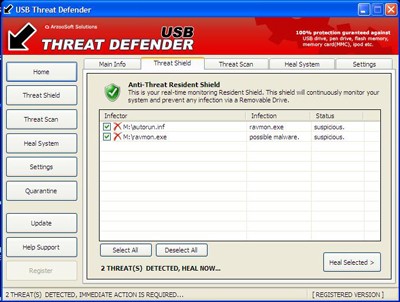
Threat Shield: Chức năng giám sát và bảo vệ USB theo thời gian thực. Khi kích hoạt UTD, Threat Shield sẽ tự động chạy và hiển thị biểu tượng ở khay hệ thống, cảnh báo khi phát hiện virus khi kết nối USB.
Threat Scan: UTD sử dụng các công nghệ Definition (phân tích hành vi) và Proactive để phát hiện và loại bỏ các mối đe dọa trên USB. Bạn có thể chọn ổ đĩa cần quét (Local Drives hoặc Removable Media) và nhấn Start Scan. Sau khi quét, UTD sẽ liệt kê các file nhiễm virus, malware.
Heal System: Công cụ giúp khắc phục các vấn đề do virus gây ra, khôi phục các tiện ích và chức năng hệ thống bị vô hiệu hóa.
Settings: Cho phép tùy chỉnh các thiết lập mặc định của chương trình, như khởi động cùng Windows, hiển thị màn hình Splash, hiển thị cảnh báo khi phát hiện virus, và lựa chọn phương pháp xử lý file nhiễm virus (cách ly hoặc xóa vĩnh viễn).
Quarantine: Nơi lưu trữ các file nghi nhiễm virus. Bạn có thể xóa vĩnh viễn hoặc khôi phục các file này nếu chương trình báo nhầm.
Update: Cập nhật chương trình lên phiên bản mới nhất.
Sử Dụng Các Chức Năng Của UTD
Để sử dụng chức năng Threat Scan, bạn chọn ổ đĩa cần quét, nhấn Start Scan và chờ chương trình hoàn tất. Sau đó, chọn Select All > Heal Sel để di chuyển các file nhiễm virus vào vùng cách ly.
Với Heal System, bạn chọn Select All, rồi nhấn Heal System để khôi phục các tiện ích và chức năng hệ thống bị virus vô hiệu.
Trong mục Settings, bạn có thể tùy chỉnh các thiết lập theo nhu cầu. Sau khi thay đổi, nhấn Apply Setting để lưu lại.
Để xóa file nghi nhiễm virus trong Quarantine, chọn file và nhấn Delete Selected. Nếu UTD báo nhầm, bạn có thể chọn Restore Selected để khôi phục file.
Bạn cũng có thể truy cập nhanh các chức năng chính của chương trình thông qua biểu tượng ở khay hệ thống. Để tắt chức năng bảo vệ USB theo thời gian thực, nhấp chuột phải vào biểu tượng và chọn Shutdown Security.
USB Threat Defender
UTD là một giải pháp bảo vệ USB hiệu quả, giúp người dùng an tâm sử dụng USB mà không lo lắng về nguy cơ lây nhiễm virus.
Câu hỏi thường gặp
USB Threat Defender (UTD) sử dụng công nghệ nào để phát hiện và ngăn chặn virus trên USB?
UTD sử dụng công nghệ Definition (phân tích hành vi) và Proactive (tiên phong) để phát hiện và ngăn chặn virus, phần mềm độc hại trên USB. Nhờ đó, hệ thống được bảo vệ kịp thời trước các mối đe dọa.
Giao diện chính của USB Threat Defender được chia thành những phần nào?
Giao diện chính của USB Threat Defender gồm bảy mục chính: Trang chủ, Bảo vệ thiết bị, Quét virus, Khôi phục hệ thống, Cài đặt, Khu vực cách ly và Cập nhật.
Mục Home trong USB Threat Defender có những chức năng gì?
Mục Home hiển thị thông tin tổng quan về tình trạng bảo vệ USB, số lượng virus đã phát hiện, phiên bản phần mềm và cơ sở dữ liệu virus. Tại đây, bạn cũng có thể nhanh chóng quét hoặc xử lý virus bằng các nút 'Scan Now' và 'Heal It'.
Threat Shield trong USB Threat Defender có chức năng gì?
Threat Shield cung cấp khả năng giám sát và bảo vệ USB theo thời gian thực, tự động kích hoạt cùng với USB Threat Defender. Khi có USB kết nối, chương trình sẽ quét và cảnh báo nếu phát hiện mã độc, với biểu tượng hiển thị trên khay hệ thống.
Tôi có thể sử dụng tính năng Threat Scan trong UTD như thế nào?
Để sử dụng Threat Scan, bạn chọn ổ đĩa cần quét trong mục Threat Scan Options (ổ đĩa cục bộ hoặc thiết bị di động), sau đó nhấn Start Scan và chờ quá trình quét hoàn tất. Khi kết quả hiện ra, hãy chọn tất cả các file nghi nhiễm và sử dụng chức năng Heal Selected để đưa chúng vào khu vực cách ly.
Chức năng Heal System trong UTD có tác dụng gì?
Heal System giúp khắc phục các vấn đề hệ thống do virus gây ra, khôi phục các tiện ích và chức năng bị vô hiệu hóa như Task Manager, Registry Editor, Folder Options, Winlogon và hộp thoại Run.
Trong mục Cài đặt của UTD, người dùng có thể tùy chỉnh những gì?
Tại mục Cài đặt, bạn có thể thay đổi các tùy chọn như khởi động cùng Windows, hiển thị màn hình mở đầu, thông báo cảnh báo virus và cách xử lý file nhiễm virus. Các thay đổi sẽ được áp dụng sau khi nhấn nút 'Áp dụng cài đặt'.
Vùng Quarantine trong UTD có chức năng gì?
Vùng Quarantine trong UTD được sử dụng để cách ly các file nghi ngờ có chứa virus. Tại đây, người dùng có thể lựa chọn xóa bỏ hoặc khôi phục file nếu UTD xác định nhầm.
Cách tắt tính năng bảo vệ USB thời gian thực trong UTD là gì?
Để tắt tính năng bảo vệ USB thời gian thực, bạn hãy nhấp chuột phải vào biểu tượng UTD trên thanh thông báo và chọn "Shutdown Security" từ menu hiện ra.
Chức năng Update trong USB Threat Defender dùng để làm gì?
Chức năng Update cho phép chương trình tự động nâng cấp lên phiên bản mới nhất, đảm bảo khả năng bảo vệ tối ưu. Đồng thời, nó cũng cập nhật các dữ liệu virus mới nhất để đối phó với các mối đe dọa tiềm ẩn.




















