
USB là phương tiện lưu trữ thông dụng, do đó việc định kỳ sao lưu dữ liệu là vô cùng quan trọng để phòng ngừa rủi ro mất mát thông tin. USB Image Tool ra đời nhằm hỗ trợ người dùng sao lưu dữ liệu cho đĩa USB một cách dễ dàng và nhanh chóng.
Điểm nổi bật của công cụ này là dung lượng nhỏ gọn, không yêu cầu quá trình cài đặt phức tạp, giao diện thân thiện với người dùng, tốc độ sao lưu và phục hồi dữ liệu ấn tượng, cùng với việc hoàn toàn miễn phí.
Khác biệt so với phương pháp sao chép dữ liệu truyền thống, USB Image Tool tạo ra một bản sao (image) của toàn bộ đĩa lưu trữ. Điều này cho phép phục hồi dữ liệu một cách nhanh chóng và đơn giản hơn trong trường hợp xảy ra sự cố.
Công cụ không chỉ giới hạn ở việc tạo ảnh của ổ USB flash mà còn tương thích với máy nghe nhạc MP3, cho phép gắn kết chúng như một ổ đĩa USB thông thường.
Bạn có thể sử dụng USB Image Tool để chuyển đổi giữa các hình ảnh chứa nhiều thể loại nhạc khác nhau trên máy nghe nhạc MP3, hoặc tạo một bản sao chính xác cho USB Stick của mình.
USB Image Tool tương thích với hầu hết các thiết bị sử dụng giao thức USB Mass Storage. Điều này bao gồm các loại ổ flash, đầu đọc thẻ nhớ, máy ảnh kỹ thuật số, điện thoại di động và máy nghe nhạc cầm tay.
Công cụ này còn đảm bảo một môi trường làm việc di động an toàn, bảo vệ dữ liệu của bạn một cách tối ưu.

USB Image Tool giờ đây cần quyền quản trị viên ngay từ lúc khởi động chương trình.
Phiên bản mới đã mở rộng khả năng tương thích, hỗ trợ cả các thiết bị USB di động.
Một nút Reset đã được thêm vào, cho phép ghi đè lên các sector của thiết bị đã chọn bằng giá trị 0. Hành động này sẽ kích hoạt quá trình format lại thiết bị bởi Windows, khôi phục kích thước ban đầu của nó.
Các chức năng liên quan đến xuất file usbit32.dll và license.txt đã được điều chỉnh.
Sau khi tải về, bạn cần giải nén vào một thư mục. Để tiến hành sao lưu hoặc phục hồi dữ liệu, hãy chạy file USB Image Tool.exe và cắm đĩa USB vào máy tính.
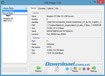
Trong cửa sổ chương trình, khung bên trái sẽ liệt kê các biểu tượng của đĩa USB (nếu chưa hiển thị, hãy nhấn Rescan). Chọn vào biểu tượng đĩa, bạn có thể xem thông tin chi tiết về đĩa (như tên đĩa, số serial, dung lượng...).
Để sao lưu đĩa, hãy bấm Backup, chọn thư mục lưu trữ và đặt tên cho file ảnh, sau đó bấm Save. Bạn có thể lựa chọn loại file ảnh nén là .imz, tuy nhiên, quá trình sao lưu có thể mất nhiều thời gian hơn. Dữ liệu sẽ được sao lưu một cách nhanh chóng.
Khi cần phục hồi dữ liệu, hãy cắm đĩa USB vào máy, bấm Restore trong cửa sổ chương trình, chọn file ảnh đã tạo trước đó, rồi bấm Open để bắt đầu quá trình phục hồi.
Đặng Hương
6 nhận xét


 Windows
 Dữ liệu - File
 Khôi phục dữ liệu
















