
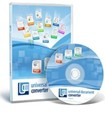
Universal Document Converter nổi bật như một công cụ tích hợp, hỗ trợ người dùng chuyển đổi đa dạng các loại tài liệu thành định dạng Adobe PDF hoặc các tập tin đồ họa khác.
Phần mềm này còn cho phép xuất các tài liệu Microsoft Word, bảng tính Excel, bài thuyết trình PowerPoint, hoặc bản vẽ Autodesk AutoCAD sang định dạng mong muốn một cách dễ dàng, tương tự như thao tác in ấn thông thường.
Universal Document Converter không chỉ dừng lại ở việc chuyển đổi định dạng. Nó còn hỗ trợ chuẩn bị tài liệu để đăng tải lên môi trường web, đồng thời bảo vệ tài liệu khỏi các hành vi sao chép và dán trái phép.
Việc lựa chọn Universal Document Converter mang lại lợi ích kinh tế và thời gian đáng kể. Bạn có thể giảm thiểu chi phí liên quan đến việc xây dựng và vận hành một hệ thống quản lý tài liệu nội bộ.
Hơn nữa, nó còn giúp tiết kiệm thời gian trong quá trình chuẩn bị các bài thuyết trình PowerPoint và gửi tài liệu đến các đơn vị in ấn hoặc nhà xuất bản.

Universal Document Converter cho phép bạn dễ dàng chuyển đổi tài liệu sang các định dạng phổ biến như PDF, TIFF, JPEG, PNG, PCX, DCX, GIF hoặc Bitmap. Quá trình này diễn ra nhanh chóng, trực quan và mang lại sự tiện lợi tối đa trong việc thay đổi định dạng tài liệu.
Việc in ấn và quét tài liệu truyền thống sẽ trở nên lỗi thời khi bạn có thể chuyển đổi trực tiếp sang PDF hoặc ảnh một cách dễ dàng và nhanh chóng. Điều này giúp bạn tiết kiệm đáng kể thời gian và chi phí.
Dù là bản vẽ kỹ thuật, báo cáo nhiều trang, bản quét hay áp phích quảng cáo, công nghệ in ảo tích hợp sẽ giúp quá trình chuyển đổi tập tin trở nên đơn giản hơn bao giờ hết.
Chỉ trong vài giây, bạn có thể tạo ra một tài liệu hoàn chỉnh từ nhiều loại tập tin khác nhau bằng Universal Document Converter.
Bảo vệ tài liệu hoặc tạo điểm nhấn bằng cách thêm hình mờ ảnh hoặc văn bản một cách dễ dàng.
Sử dụng thuật toán mã hóa RC4, bạn có thể đảm bảo an toàn cho các tập tin PDF và ngăn chặn mọi truy cập trái phép.
Xuất tài liệu với độ phân giải lên đến 6000 DPI, giữ nguyên mọi chi tiết nhỏ nhất của các thiết kế, quảng cáo và tài liệu nghệ thuật. Bạn hoàn toàn có thể yên tâm về chất lượng đầu ra.
Loại bỏ lề trống bằng tính năng cắt đường viền tự động hoặc thay đổi kích thước tập tin để tạo ra hình ảnh thu nhỏ chất lượng cao. Bạn có thể tùy chỉnh các quy tắc theo ý muốn.
Dù bạn muốn in tài liệu hay xuất lên web, phần mềm cho phép bạn lựa chọn tỷ lệ tối ưu giữa chất lượng hình ảnh và kích thước tập tin, tùy thuộc vào mục đích sử dụng.
Trích xuất các trang riêng lẻ từ tài liệu nhiều trang. Bạn không cần lưu toàn bộ cuốn sách nếu chỉ cần một vài trang cụ thể.
Chương trình sẽ tự động đặt tên tập tin theo một template cơ bản, giúp bạn duy trì trật tự và quản lý tài liệu hiệu quả.
API công cộng giúp đơn giản hóa việc tích hợp Universal Document Converter với các hệ thống quản lý tài liệu hiện có.
Chia sẻ Universal Document Converter qua mạng và sử dụng trên nhiều máy trạm để tăng tốc độ chuyển đổi tài liệu.
Khả năng tương thích với Microsoft Windows Terminal Services và Citrix cho phép bạn truy cập Universal Document Converter từ xa một cách nhanh chóng và thuận tiện.
Để đảm bảo hệ thống hoạt động ổn định, cần đáp ứng các yêu cầu về cấu hình phần cứng tối thiểu.
Bộ xử lý Intel Pentium III là yêu cầu cơ bản. Tốc độ xử lý cần đạt ít nhất 500 MHz để đảm bảo hiệu suất làm việc.
Dung lượng bộ nhớ RAM khuyến nghị là 512 MB. Điều này giúp hệ thống chạy mượt mà hơn, đặc biệt khi sử dụng nhiều ứng dụng cùng lúc.
Ổ cứng cần có ít nhất 240 MB dung lượng trống để cài đặt và lưu trữ dữ liệu cần thiết.
Việc đáp ứng đầy đủ các yêu cầu này sẽ giúp hệ thống vận hành hiệu quả và tránh các vấn đề về hiệu suất.
Bước 1: Đầu tiên, bạn cần tải xuống phần mềm và tiến hành cài đặt vào máy tính của mình.
Bước 2: Sau đó, mở một tệp tin văn bản bất kỳ, chọn menu File, sau đó chọn Print để mở hộp thoại cấu hình máy in. Trong hộp thoại này, hãy chọn loại máy in có tên Universal Document Converter.
Bước 3: Tiếp theo, nhấn vào nút Properties. Trong hộp thoại Current profile, lựa chọn dòng Document to PDF, Color, Multipage.
Cuối cùng, chỉ cần nhấn OK để khởi động quá trình chuyển đổi sang định dạng PDF.
Universal Document Converter là một giải pháp hữu ích, cho phép người dùng chuyển đổi hầu hết các loại tài liệu sang định dạng Adobe PDF hoặc các tập tin đồ họa khác. Đồng thời, nó cũng hỗ trợ xuất tài liệu từ Microsoft Word, Excel, PowerPoint, hoặc bản vẽ Autodesk AutoCAD sang định dạng mong muốn một cách dễ dàng, tương tự như việc sử dụng máy in.
Universal Document Converter hỗ trợ xuất tài liệu sang 8 định dạng phổ biến, bao gồm PDF, TIFF, JPEG, PNG, PCX, DCX, GIF và Bitmap.
Phần mềm này giúp tiết kiệm đáng kể thời gian và chi phí bằng cách loại bỏ quy trình in ấn và quét tài liệu truyền thống. Bạn có thể chuyển đổi tài liệu trực tiếp sang PDF hoặc ảnh một cách nhanh chóng và thuận tiện.
Bạn có thể tạo tài liệu đa trang từ nhiều loại tập tin khác nhau chỉ trong vài giây với Universal Document Converter.
Có, bạn có thể thêm hình mờ ảnh hoặc văn bản vào tài liệu, đồng thời cài đặt mật khẩu bảo vệ bằng thuật toán mã hóa RC4 để ngăn chặn truy cập trái phép.
Tài liệu có thể được xuất với độ phân giải lên đến 6000 DPI, đảm bảo giữ nguyên mọi chi tiết nhỏ nhất và cho chất lượng đầu ra cao.
Đúng vậy, Universal Document Converter cho phép tự động cắt bỏ lề trống và thay đổi kích thước tập tin đầu ra để tạo ra hình ảnh thu nhỏ chất lượng cao.
Bạn có thể trích xuất các trang riêng biệt từ tài liệu nhiều trang mà không cần lưu toàn bộ tài liệu nếu chỉ cần một vài trang.
Có, chương trình có thể tự động đặt tên file theo một template cơ bản, giúp quản lý file gọn gàng và có trật tự.
Có, Universal Document Converter cung cấp API công cộng giúp đơn giản hóa khả năng tương thích với các hệ thống quản lý tài liệu.
Có, phần mềm có thể được chia sẻ trên mạng và sử dụng trên nhiều máy trạm để tăng tốc độ chuyển đổi tài liệu.
Phần mềm tương thích với Microsoft Windows Terminal Services và Citrix, cho phép truy cập và sử dụng từ máy tính ở xa.
Yêu cầu tối thiểu bao gồm chip Intel Pentium III, tốc độ xử lý 500 MHz trở lên, RAM 512 MB và dung lượng ổ cứng trống 240 MB.
Bước 1: Tải và cài đặt phần mềm. Bước 2: Mở tệp tin văn bản, chọn File > Print, rồi chọn máy in 'Universal Document Converter'. Bước 3: Nhấn vào Properties, chọn hồ sơ 'Document to PDF, Color, Multipage' rồi nhấn OK để bắt đầu chuyển đổi sang PDF.
3 nhận xét


 Windows
 Ứng dụng văn phòng
 Chuyển đổi văn bản
















