
Sự xuất hiện của điểm chết trên màn hình LCD có thể gây ra không ít phiền toái cho người sử dụng. Tuy nhiên, đây lại là một lỗi phổ biến và thường rất dễ khắc phục. Thay vì vội vàng mang màn hình đi sửa chữa hoặc bảo hành, bạn có thể thử áp dụng một số thủ thuật đơn giản sau đây để tự mình giải quyết vấn đề.
Điểm mờ hoặc điểm chết là những lỗi thường gặp trên màn hình LCD, bất kể màn hình đó mới hay đã qua sử dụng. Trước khi quyết định mang màn hình đến trung tâm bảo hành, hãy tự kiểm tra xem bạn có thể tự khắc phục được hay không. Việc này không chỉ giúp bạn tiết kiệm thời gian mà còn có thể tránh được những chi phí không cần thiết.
Đặc biệt, khi mua màn hình LCD hoặc TFT mới, bạn nên chủ động kiểm tra để kịp thời đổi trả sản phẩm nếu phát hiện lỗi trong thời gian bảo hành. Các công cụ hỗ trợ kiểm tra dưới đây sẽ giúp bạn dễ dàng phát hiện điểm chết (nếu có) và thậm chí khắc phục chúng nếu lỗi còn nhẹ.
Vậy, làm thế nào để phân biệt điểm mờ và điểm chết? Một điểm mờ sẽ hiển thị một trong ba màu cơ bản (đỏ, xanh dương, xanh lá cây) tùy thuộc vào cường độ và độ sáng. Trong khi đó, điểm chết sẽ tắt hoàn toàn các màu cơ bản, khiến điểm đó trên màn hình trở thành màu đen. Nguyên nhân có thể do hỏng bóng bán dẫn, nhưng đôi khi chỉ là do nhòe hình. Nếu bạn thấy điểm màu trắng hoặc màu khác, khả năng phục hồi vẫn còn cao, thậm chí ngay cả khi đó là điểm đen.

Dưới đây là một số công cụ và cách thức sử dụng chúng để tìm kiếm và khắc phục điểm chết trên màn hình LCD:
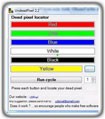
UDPixel là một tiện ích miễn phí được thiết kế để sửa chữa các điểm chết trên màn hình LCD bằng cách liên tục thay đổi màu sắc tại các điểm bị lỗi, giúp chúng có thể hiển thị màu sắc bình thường trở lại. Để đạt được hiệu quả tốt nhất, bạn nên mở chương trình và chạy nó liên tục trong vài giờ (khoảng 3 đến 4 giờ).
Sau khi tải xuống, cài đặt và kích hoạt UDPixel, bạn chỉ cần nhấp vào `Start` để chương trình tạo ra các điểm màu nhấp nháy liên tục. Di chuyển các điểm màu này đến vị trí xuất hiện điểm mờ trên màn hình LCD.
Ngoài ra, bạn có thể nhấp vào các thanh màu sắc ở bên trái màn hình để hiển thị một màu duy nhất, giúp bạn dễ dàng xác định vị trí của điểm chết. Chọn `Run Cycle` để các màu sắc thay đổi liên tục, hỗ trợ khắc phục điểm chết trên toàn bộ màn hình (nếu có nhiều điểm chết).
Nếu các công cụ trên không mang lại kết quả như mong muốn, bạn vẫn có thể thử một phương pháp cuối cùng. Hãy kết hợp cả hai công cụ trên và sử dụng “sức mạnh kỳ diệu” của đôi tay.
Bạn có thể lặp lại quá trình này 2 đến 3 lần. Cách này có thể hiệu quả vì các màu cơ bản không được phân bố đều. Kết hợp với việc tắt màn hình, nó tạo điều kiện cho các tia sáng khác nhau đi qua, tạo ra những màu sắc khác nhau.
Nếu tất cả các nỗ lực trên đều không thành công, có lẽ đã đến lúc bạn nên chấp nhận rằng việc sửa chữa là khó khăn và cần thay thế màn hình LCD (đặc biệt nếu có quá nhiều điểm chết).
Hy vọng những công cụ và thủ thuật này sẽ giúp bạn tiết kiệm thời gian và chi phí sửa chữa hoặc bảo hành, cũng như thay thế màn hình.
11 nhận xét


 Windows
















