Bạn mong muốn tùy biến giao diện Windows bằng cách làm trong suốt hoàn toàn thanh taskbar, hoặc thay thế chức năng tự động ẩn bằng một giải pháp… ẩn hoàn toàn? Phần mềm TransBar 1.4.2, với kích thước nhỏ gọn, sẽ giúp bạn thực hiện điều này một cách dễ dàng.
Công cụ này cho phép bạn điều chỉnh mức độ trong suốt của thanh Taskbar, mang đến diện mạo mới mẻ và độc đáo cho hệ điều hành.
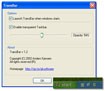
Các tùy chỉnh trong TransBar
: Mục Taskbar Transparency cho phép bạn thay đổi độ trong suốt của thanh taskbar, từ 0% (hoàn toàn trong suốt) đến 100% (hiển thị đầy đủ). Hãy đảm bảo chọn ô Enable để kích hoạt tính năng này.
: Cửa sổ Preview cung cấp khả năng xem trước các thay đổi một cách trực quan khi bạn điều chỉnh thanh trượt Transparency.
: Tùy chọn Auto Apply giúp áp dụng các thiết lập ngay lập tức.
: Tính năng Run at Windows startup tự động khởi chạy chương trình khi bạn bật máy tính.
Giải đáp thắc mắc về TransBar
TransBar là phần mềm gì? TransBar là một ứng dụng nhỏ gọn, hỗ trợ thay đổi độ trong suốt của thanh Taskbar trên hệ điều hành Windows, giúp bạn có thể làm cho thanh Taskbar trở nên hoàn toàn trong suốt hoặc tùy chỉnh chức năng Auto Hide.
Làm thế nào để thay đổi độ trong suốt của thanh Taskbar bằng TransBar? Bạn có thể sử dụng mục Taskbar Transparency trong TransBar để điều chỉnh độ trong suốt từ 0% (vô hình) đến 100% (hiển thị rõ ràng). Đừng quên đánh dấu chọn Enable để kích hoạt tính năng.
Tính năng Preview trong TransBar dùng để làm gì? Preview là cửa sổ cho phép bạn quan sát trực tiếp các thay đổi khi di chuyển thanh trượt Transparency.
Auto Apply trong TransBar có chức năng gì? Auto Apply cho phép áp dụng các thiết lập thay đổi độ trong suốt thanh Taskbar ngay lập tức, mà không cần thực hiện thêm bất kỳ thao tác nào.
Làm sao để TransBar tự động chạy khi khởi động Windows? Bạn chỉ cần chọn tùy chọn Run at Windows startup trong TransBar để chương trình tự động khởi chạy cùng Windows khi bạn khởi động máy tính.




 Windows
 Phần mềm Hệ thống
 Tiện ích máy tính
















