
Logo
Totally Free Burner - Anonymous Email & Phone

Totally Free Burner - Anonymous Email & Phone

Nhà phát hànhSABSOFT
Yêu cầuWindows 2000/XP/2003/Vista/Server 2008/7/NT
Dung lượng1,5 MB
Lượt tải7
Giới Thiệu Chi Tiết

Totally Free Burner 7.5 (TFB) – Giải pháp ghi đĩa đơn giản và miễn phí

Totally Free Burner 7.5 (TFB) là một tiện ích ghi đĩa CD/DVD được thiết kế để trở nên gọn nhẹ và hoàn toàn miễn phí cho người sử dụng. So với các phần mềm tương tự trên thị trường, TFB sở hữu một tập hợp các chức năng được tinh giản, tuy nhiên, chính sự đơn giản này lại là điểm mạnh lớn nhất của chương trình.

Nếu bạn cảm thấy các tiện ích ghi đĩa đa năng khác quá phức tạp và khó làm quen, hãy thử trải nghiệm TFB. Bạn sẽ nhận thấy nó thực sự dễ sử dụng và thân thiện với người dùng.
Các chức năng chính của Totally Free Burner 7.5

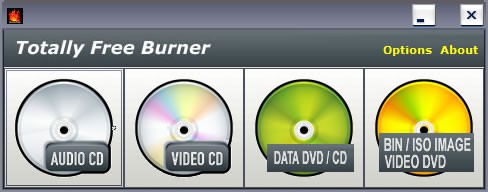
Sau khi hoàn tất quá trình cài đặt, hãy khởi động chương trình. Giao diện chính của TFB chỉ bao gồm 4 nút chức năng, tương ứng với 4 tác vụ chính:

  • Audio CD: Chức năng này cho phép bạn tạo các CD nhạc audio tương thích với các đầu đĩa audio thông thường. Chương trình hỗ trợ ghi Audio CD từ các định dạng file âm thanh như WAV, MP3, OGG và WMA.
  • Video CD: Với chức năng này, bạn có thể ghi đĩa VCD để phát trên các đầu VCD dân dụng từ các file video chuẩn mpeg. Lưu ý, nếu file video của bạn ở định dạng khác, bạn cần chuyển đổi sang chuẩn mpeg trước khi sử dụng chức năng này.
  • Data DVD/CD: Đây là phương thức ghi dữ liệu đơn giản, tương tự như việc sao chép dữ liệu lên một thiết bị USB Flash drive. Quá trình thực hiện rất nhanh chóng.
  • Burn/ISO Image – Video DVD: Nút này được sử dụng để ghi đĩa từ các file image hoặc ghi Video DVD từ các file DVD có sẵn. TFB hỗ trợ các chuẩn image phổ biến như ISO, BIN và CUE.

Để sử dụng chức năng Audio CD, hãy nhấp vào nút Add để chọn các file nhạc từ máy tính của bạn. Hãy chú ý đến thanh hiển thị dung lượng để đảm bảo tổng thời lượng nhạc không vượt quá 80 phút, giới hạn thông thường của một đĩa CD. Sau khi chọn xong, nhấn nút Burn để bắt đầu quá trình ghi đĩa. Bạn sẽ được chuyển đến cửa sổ CD/DVD Burner, nơi bạn cần chọn thiết bị ghi đĩa phù hợp từ mục Device, sau đó nhấn Start để bắt đầu.

Tương tự, với chức năng Video CD, bạn nhấn nút Select, chọn file mpeg cần ghi, sau đó nhấn Burn khi đã hoàn tất việc chọn file.

Để ghi dữ liệu bằng chức năng Data DVD/CD, bạn chỉ cần nhấn Add File/Add Folder để chọn các file và thư mục cần ghi, sau đó nhấp Burn để bắt đầu quá trình.

Cuối cùng, đối với chức năng Burn/ISO Image – Video DVD, bạn chọn chuẩn image tại mục Select Burning Type, sau đó nhấn nút Select để chọn file image tương ứng. Cuối cùng, nhấn nút Burn để bắt đầu ghi đĩa.

Câu hỏi thường gặp

Totally Free Burner 7.5 (TFB) là gì?
Totally Free Burner 7.5 (TFB) là một phần mềm ghi đĩa CD/DVD miễn phí, nhỏ gọn với giao diện đơn giản, dễ sử dụng. Nó cho phép bạn ghi dữ liệu lên đĩa một cách nhanh chóng và hiệu quả.
TFB hỗ trợ những chức năng ghi đĩa nào?
TFB cung cấp 4 chức năng ghi đĩa chính: Audio CD, Video CD, Data DVD/CD và Burn/ISO Image – Video DVD. Các chức năng này đáp ứng nhu cầu ghi dữ liệu đa dạng của người dùng.
Chức năng Audio CD trong TFB có tác dụng gì?
Chức năng Audio CD cho phép bạn tạo các đĩa CD nhạc tương thích với đầu đĩa thông thường, hỗ trợ nhiều định dạng âm thanh như WAV, MP3, OGG, WMA. Bạn có thể ghi được tối đa 80 phút nhạc trên mỗi đĩa.
Tôi có thể ghi nhạc ra CD bằng Total Audio Converter (TFB) như thế nào?
Để ghi nhạc ra CD, bạn hãy thêm các file nhạc cần thiết, đảm bảo tổng thời lượng dưới 80 phút. Sau đó, chọn thiết bị ghi đĩa và bắt đầu quá trình ghi bằng cách nhấn nút Start.
Chức năng Video CD trong TFB có tác dụng gì?
Chức năng Video CD cho phép ghi đĩa VCD để phát trên các đầu VCD thông thường từ file video định dạng MPEG. Với các định dạng video khác, bạn cần chuyển đổi sang MPEG trước khi ghi.
Làm thế nào để ghi Video CD bằng phần mềm TFB?
Để ghi Video CD bằng TFB, bạn chọn file MPEG cần ghi bằng cách nhấn Select, sau đó bắt đầu quá trình ghi đĩa bằng cách nhấn Burn.
Chức năng Data DVD/CD của TFB được sử dụng để làm gì?
Chức năng này cho phép ghi dữ liệu vào đĩa DVD/CD một cách dễ dàng, tương tự như việc sao chép dữ liệu vào USB. Bạn có thể thêm tệp hoặc thư mục và ghi chúng một cách nhanh chóng.
Tôi có thể ghi dữ liệu vào đĩa CD/DVD bằng TFB như thế nào?
Để ghi dữ liệu, bạn chọn tệp hoặc thư mục cần ghi bằng cách nhấn 'Add File' hoặc 'Add Folder', sau đó khởi động quá trình ghi bằng nút 'Burn'.
Chức năng Burn/ISO Image – Video DVD trong TFB dùng để làm gì?
Chức năng này cho phép bạn tạo đĩa từ các file image (ISO, BIN, CUE) hoặc ghi Video DVD từ các file DVD có sẵn. Đây là công cụ hữu ích để sao chép hoặc tạo bản sao lưu của đĩa.
Quy trình ghi đĩa bằng chức năng Burn/ISO Image – Video DVD của TFB được thực hiện như thế nào?
Để ghi đĩa, bạn chọn định dạng image phù hợp tại mục Select Burning Type, sau đó chọn file image cần ghi và nhấn Burn để bắt đầu quá trình.
Từ khóa liên quan

Đánh giá từ người dùng

ID: Totally Free Burner - Anonymous Email & Phone
4.0

3 nhận xét

5
0%
4
100%
3
0%
2
0%
1
0%

Tải xuống tập tin

Link Chính Thức (Tốc độ cao)

Hoặc

Link Dự Phòng (Mirror)




















