
Hầu hết người dùng máy tính đều đã từng đối mặt với tình huống file WinZip được bảo vệ bằng mật khẩu. Ví dụ, bạn đã thiết lập mật khẩu để bảo mật một tài liệu quan trọng, nhưng sau đó lại không thể nhớ ra mật khẩu đó.
Vậy làm thế nào để mở được file nén này? Liệu có phương pháp nào để khôi phục mật khẩu đã mất hay không?
Zip Password Recovery là công cụ hữu ích, cho phép bạn khôi phục mật khẩu đã quên hoặc bị mất của các file ZIP được mã hóa một cách dễ dàng.
ZIP Password Recovery là một tiện ích chuyên dụng, hỗ trợ phục hồi mật khẩu cho các file nén được tạo bởi nhiều phần mềm khác nhau như WinZip, WinRAR, PKZip và các ứng dụng tương tự. Chương trình này được đánh giá cao nhờ giao diện thân thiện, trực quan và dễ sử dụng.
Quá trình thực hiện rất đơn giản: bạn chỉ cần chọn file ZIP cần mở và chờ đợi trong vài phút để phần mềm tiến hành khôi phục mật khẩu. Dù file được nén bằng chương trình nào, ZIP Password Recovery vẫn có khả năng giải mã thành công.
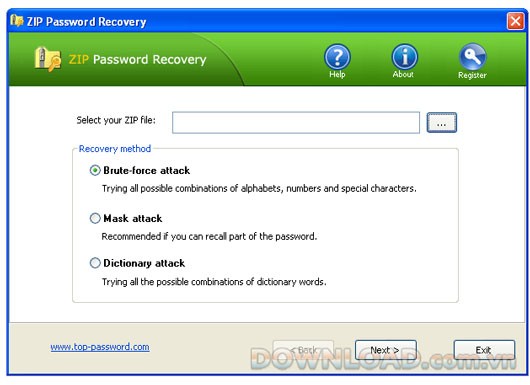
Phần mềm tương thích với mọi định dạng file ZIP được tạo bởi các công cụ nén phổ biến như WinZip, PKZip, WinRAR.
Chương trình cung cấp khả năng khôi phục mật khẩu cho các file ZIP đã được bảo vệ, đồng thời tự động giải nén chúng.
Người dùng có thể lấy lại quyền truy cập vào các tập tin ZIP khi quên hoặc mất mật khẩu.
Công cụ hỗ trợ nhiều phương pháp khôi phục mật khẩu khác nhau, bao gồm Brute-force attack, Mask attack or Dictionary attack, đáp ứng đa dạng nhu cầu.
Việc ứng dụng công nghệ tiên tiến giúp tối ưu hóa tốc độ quá trình khôi phục mật khẩu.
Giao diện chương trình được thiết kế trực quan, dễ sử dụng, mang lại trải nghiệm tốt cho người dùng.
Khách hàng được hưởng dịch vụ hỗ trợ kỹ thuật miễn phí từ đội ngũ chuyên viên.
Phần mềm liên tục được cập nhật các phiên bản mới nhất hoàn toàn miễn phí.
- Dung lượng ổ cứng trống: Dưới 10Mb hoặc lớn hơn.
1. Tiến hành tải và cài đặt phần mềm ZIP Password Recovery.
2. Khởi chạy chương trình. Chọn file ZIP được bảo vệ bằng mật khẩu (*.zip) bằng cách nhấp vào biểu tượng ….
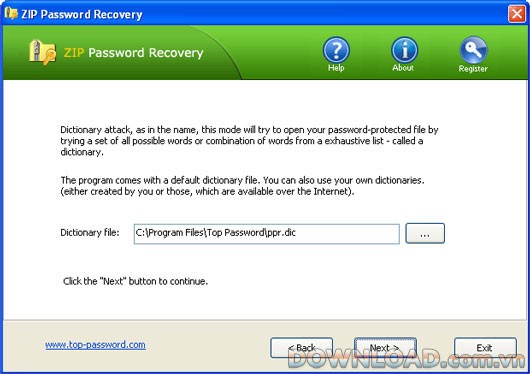
3. Lựa chọn phương pháp khôi phục phù hợp, sau đó nhấn Next để tiếp tục. Ưu tiên sử dụng phương pháp Dictionary attack trước, sau đó mới đến Brute-force attack. Nếu bạn nhớ một phần mật khẩu, hãy cân nhắc sử dụng Mask attack.
4. Trong trường hợp chọn Dictionary attack, việc chỉ định một từ điển chất lượng là rất quan trọng để đạt được kết quả tốt nhất. Thông thường, phương pháp Dictionary attack có tỷ lệ thành công cao hơn do nhiều người có xu hướng sử dụng mật khẩu ngắn và phổ biến trong từ điển. Bạn có thể sử dụng từ điển mặc định hoặc tự tạo từ điển riêng.
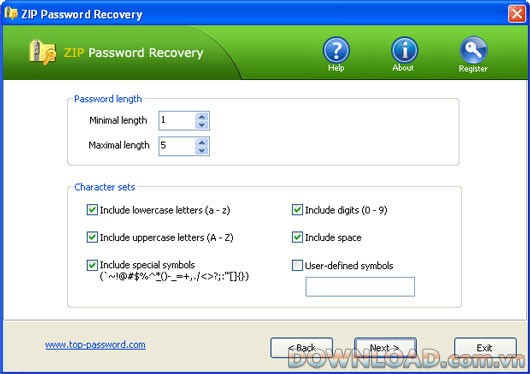
Nếu lựa chọn Brute-force attack, hãy xác định độ dài tối thiểu và tối đa của mật khẩu, cũng như các ký tự cần tìm kiếm. Bắt đầu với mật khẩu ngắn, sử dụng các ký tự đơn giản. Sau đó, tăng dần độ dài và giảm số lượng ký tự để tiết kiệm thời gian.
Phương pháp Mask attack thường được sử dụng khi bạn đã biết một số ký tự hoặc biểu tượng trong mật khẩu. Ví dụ, nếu bạn biết mật khẩu có 6 ký tự và bắt đầu bằng “qwer”, hãy đặt mặt nạ mật khẩu là `qwer??`.
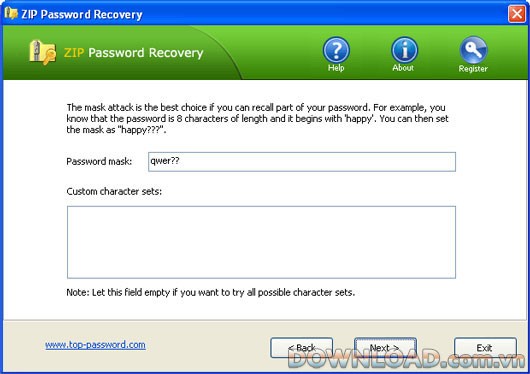
5. Nhấn Next để khởi động quá trình khôi phục mật khẩu. Sau khi mật khẩu được khôi phục thành công, chương trình sẽ hiển thị kết quả.
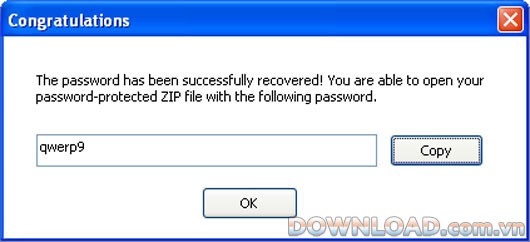
6. Cuối cùng, bạn có thể mở file ZIP được bảo vệ bằng mật khẩu đã được khôi phục.
4 nhận xét
Bài viết này nhằm mục đích chia sẻ thông tin và đánh giá sản phẩm. Chúng tôi tôn trọng quyền sở hữu trí tuệ, tuyệt đối không lưu trữ tệp tin hoặc cung cấp các liên kết tải xuống trái phép. Mọi liên kết (nếu có) đều trỏ về nguồn phân phối chính thức. Vui lòng tải hoặc mua sản phẩm từ nguồn chính hãng để ủng hộ tác giả.


 Windows
 Bảo mật
















