
Nếu bạn đang gặp phải tình trạng USB không thể định dạng hoặc ghi dữ liệu, rất có thể thiết bị đã bị khóa tính năng ghi. Điều đầu tiên cần kiểm tra là USB của bạn có trang bị nút chống ghi hay không. Nút này có chức năng bảo vệ dữ liệu trên USB bằng cách ngăn chặn việc sao chép hoặc thay đổi thông tin, đặc biệt hữu ích trong việc phòng tránh virus.
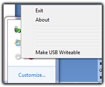
Để đơn giản hóa quá trình xử lý, bạn có thể sử dụng phần mềm Thumbscrew 3.0. Sau khi khởi động chương trình, hãy nhấp chuột phải vào biểu tượng của nó trên khay hệ thống và chọn `Make USB Read Only`.
Việc rút USB ra và cắm lại vào máy tính sẽ giúp phần mềm có hiệu lực. Khi muốn ghi dữ liệu trở lại USB, bạn chỉ cần nhấp chuột phải vào biểu tượng và chọn `Make USB Writeable`.
Ngoài Thumbscrew 3.0, còn có một số phần mềm khác có chức năng tương tự, như USB Write Protect và Formatter, có thể hỗ trợ bạn giải quyết vấn đề này.
USB có thể bị vô hiệu hóa khả năng ghi dữ liệu do nút chống ghi tích hợp trên thiết bị. Nút này cho phép tắt tính năng sao chép dữ liệu giữa máy tính và USB, thường được sử dụng để bảo vệ khỏi virus.
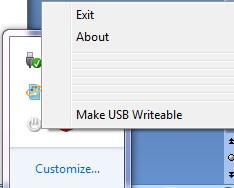
Hãy kiểm tra xem USB của bạn có nút chống ghi hay không. Nếu có, hãy đảm bảo nút này được đặt ở vị trí cho phép ghi dữ liệu. Ngoài ra, bạn có thể sử dụng phần mềm Thumbscrew 3.0 để bật hoặc tắt tính năng ghi dữ liệu.
Khởi động phần mềm Thumbscrew 3.0, nhấp chuột phải vào biểu tượng trên khay hệ thống và chọn `Make USB Read Only` để khóa USB, ngăn chặn việc ghi dữ liệu, hoặc chọn `Make USB Writeable` để cho phép ghi dữ liệu. Sau đó, rút USB ra và cắm lại để phần mềm có hiệu lực.
Các phần mềm có chức năng tương tự Thumbscrew bao gồm USB Write Protect và Formatter.
4 nhận xét
Bài viết này nhằm mục đích chia sẻ thông tin và đánh giá sản phẩm. Chúng tôi tôn trọng quyền sở hữu trí tuệ, tuyệt đối không lưu trữ tệp tin hoặc cung cấp các liên kết tải xuống trái phép. Mọi liên kết (nếu có) đều trỏ về nguồn phân phối chính thức. Vui lòng tải hoặc mua sản phẩm từ nguồn chính hãng để ủng hộ tác giả.


 Windows
 Phần mềm Hệ thống
 Hệ điều hành
















