
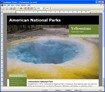
Hiện nay, tồn tại rất nhiều phần mềm soạn thảo văn bản khác nhau, mỗi phần mềm thường lưu trữ tài liệu theo một định dạng riêng biệt. Điều này dẫn đến câu hỏi: làm thế nào để có thể mở và xem được tất cả các định dạng văn bản này chỉ bằng một ứng dụng duy nhất được cài đặt trên máy tính? Câu trả lời chính là TextMaker Viewer 2010.
Thông thường, để xem một định dạng văn bản cụ thể, bạn cần phải cài đặt phần mềm soạn thảo tương ứng đã được sử dụng để tạo ra file đó. Ví dụ, để mở file có định dạng docx, bạn cần có bộ Microsoft Office 2007 trở lên.
TextMaker Viewer là một ứng dụng cho phép bạn xem mọi định dạng văn bản, bất kể file đó được tạo ra bởi phần mềm nào. Nhờ đó, bạn sẽ không cần phải cài đặt nhiều phần mềm khác nhau chỉ để xem và in tài liệu, cũng như tránh được sự khó khăn khi gặp phải một định dạng file lạ mà bạn không biết phải mở bằng chương trình nào.
Phần mềm này đặc biệt hữu ích trong trường hợp bạn nhận được file docx (tài liệu Word 2007) nhưng máy tính của bạn chỉ cài đặt Word 2003 – một tình huống phổ biến đối với nhiều người dùng.
TextMaker Viewer hỗ trợ rất nhiều định dạng văn bản khác nhau, bao gồm:
TextMaker Viewer 2010 cung cấp bản dùng thử trong 30 ngày. Sau đó, bạn cần phải trả 69.95 USD để sở hữu phiên bản đầy đủ. Tuy nhiên, SoftMaker hiện đang có chương trình khuyến mãi đặc biệt, cho phép người dùng nhận mã bản quyền hoàn toàn miễn phí.
Để tận dụng cơ hội này, hãy thực hiện theo các bước sau:
Sau khi đăng ký thành công, bạn sẽ nhận được một email từ SoftMaker Software chứa mã bản quyền của phần mềm.
Tiến hành cài đặt phần mềm. Nhấn OK ở hai hộp thoại đầu tiên. Ở hộp thoại thứ ba, hãy chọn tùy chọn Add open with… entries for documents, rồi nhấn OK để bắt đầu quá trình cài đặt.
Khi gặp một định dạng văn bản lạ, hoặc bạn muốn mở file bằng TextMaker Viewer, chỉ cần kích chuột phải vào file đó, chọn Open With -> TextMaker Viewer.
Lần đầu tiên sử dụng, một hộp thoại sẽ yêu cầu bạn điền mã bản quyền. Nhấn vào nút Enter Serial Number, nhập tên, địa chỉ email và mã kích hoạt bạn nhận được, rồi nhấn OK để xác nhận.
Khi mở nhiều file văn bản cùng lúc, chúng sẽ được hiển thị dưới dạng các tab, tương tự như trên trình duyệt web, giúp bạn dễ dàng chuyển đổi qua lại giữa các tài liệu.
TextMaker Viewer còn có khả năng lưu file văn bản thành định dạng PDF. Để thực hiện, sau khi mở file, chọn File -> Export as PDF. Bạn có thể chọn lưu toàn bộ văn bản hoặc chỉ một số trang nhất định.
Lưu ý: TextMaker Viewer chỉ cho phép bạn xem và in file văn bản, không hỗ trợ chỉnh sửa nội dung.
1 nhận xét


 Windows
 Ứng dụng văn phòng
 Phần mềm soạn thảo
















