
Tenorshare iAny Manager được thiết kế như một trợ thủ đắc lực cho những ai sở hữu các thiết bị iOS. Phần mềm này đơn giản hóa quá trình quản lý, đồng bộ hóa, sao lưu và khôi phục dữ liệu trên các thiết bị của bạn.
Công cụ này cho phép người dùng linh hoạt chuyển đổi các loại tập tin đa phương tiện như nhạc, video, danh sách phát, ảnh, cũng như các thông tin cá nhân như danh bạ và tin nhắn SMS giữa iPhone, iPod, iPad, máy tính cá nhân và iTunes .
Điểm nổi bật của iAny Manager là khả năng sao lưu và phục hồi dữ liệu chỉ với một thao tác đơn giản. Tính năng này giúp bạn kiểm soát và bảo vệ dữ liệu iOS một cách hiệu quả.

Tenorshare iAny Manager cho phép bạn dễ dàng thêm các tập tin từ máy tính vào iPhone, iPad hoặc iPod mà không gây mất mát dữ liệu gốc.
Với Tenorshare iAny Manager, việc chuyển và sao lưu dữ liệu từ thiết bị iOS sang PC trở nên đơn giản, đồng thời duy trì chất lượng ban đầu.
Tenorshare iAny Manager giúp bạn chuyển dữ liệu từ iPhone, iPad hoặc iPod trực tiếp vào thư viện iTunes mới.
Phần mềm này có khả năng nhận diện nhiều thiết bị Apple cùng lúc, cho phép bạn chuyển dữ liệu giữa chúng một cách dễ dàng. Bạn có thể chia sẻ nhạc, hình ảnh, danh bạ và phim yêu thích với gia đình và bạn bè sử dụng thiết bị iOS.
Tenorshare iAny Manager giúp bạn quản lý hình ảnh, danh bạ, tin nhắn văn bản và bookmark của iPhone/iPad/iPod trực tiếp trên máy tính.
Tenorshare iAny Manager cung cấp công cụ sao lưu và phục hồi dữ liệu đơn giản và hiệu quả.
Chuyển dữ liệu với tốc độ cao mà không làm chậm máy tính hoặc gây xung đột với các chương trình khác.
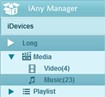
Bước 1: Để thực hiện việc chuyển dữ liệu từ thiết bị iOS sang máy tính, trước tiên bạn cần chọn loại tập tin mong muốn ở khu vực bên trái giao diện. Ví dụ, nếu bạn muốn chuyển các file âm nhạc, hãy nhấp vào “Media”, sau đó chọn “Music”.
Tiếp theo, chọn những tập tin cụ thể mà bạn muốn xuất sang máy tính. Cuối cùng, nhấn vào “Computer” ở bảng điều khiển phía bên phải để bắt đầu quá trình.

Bước 1: Quy trình chuyển dữ liệu từ thiết bị iOS sang thư viện iTunes cũng tương tự. Bạn bắt đầu bằng việc chọn loại tập tin ở phía bên trái và các tập tin cụ thể bạn muốn chuyển ở khu vực trung tâm.
Sau đó, nhấn nút “iTunes” nằm ở bảng điều khiển bên phải để khởi động quá trình truyền dữ liệu.

Bước 1: Để chuyển dữ liệu giữa các thiết bị iOS, hãy chọn thiết bị nguồn và thiết bị đích. Sau đó, chọn loại tập tin ở phía bên trái và nội dung bạn muốn chuyển ở khu vực giữa.
Nhấn nút “iDevices” ở phía bên phải để tiếp tục.
Bước 2: Một cửa sổ sẽ hiện ra, yêu cầu bạn chọn thiết bị nguồn (nơi chứa dữ liệu bạn muốn chuyển đi) và thiết bị đích (nơi bạn muốn chuyển dữ liệu đến). Nhấn vào biểu tượng iTunes ở góc dưới bên phải để bắt đầu quá trình truyền dữ liệu.

Bước 1: Để sao lưu dữ liệu từ iPhone, iPad hoặc iPod, hãy chọn loại tập tin bạn muốn sao lưu và sau đó chọn các tập tin cụ thể. Tiếp theo, nhấn nút Backup nằm trong danh sách Tools.
Bước 2: Một cửa sổ sẽ xuất hiện, cho phép bạn chọn một thư mục trên máy tính để lưu trữ file sao lưu. Sau khi quá trình sao lưu hoàn tất, bạn có thể mở thư mục đó hoặc nhấn “Ok” để đóng cửa sổ. Lưu ý rằng dữ liệu sao lưu sẽ được lưu trữ trong một file có định dạng không thể đọc trực tiếp.

Bước 1: Bạn có thể khôi phục dữ liệu từ bản sao lưu được tạo bởi iAny Manager hoặc từ các file sao lưu iTunes. Trong danh sách bên phải, hãy nhấn nút “Restore”.
Bước 2: Một cửa sổ pop-up sẽ xuất hiện, yêu cầu bạn chọn file sao lưu chính xác. Sau khi chọn, nhấn “Confirm”. Tiếp theo, nhấn “Ok” ở cửa sổ pop-up tiếp theo để bắt đầu quá trình khôi phục.
Bước 3: Sau khi quá trình khôi phục hoàn tất, nhấn Ok để đóng cửa sổ.

1 nhận xét


 Windows
 Hỗ trợ Mobile
 Quản lý
















