
Tenorshare Android Data Recovery Pro được thiết kế như một công cụ chuyên dụng, hỗ trợ người dùng khôi phục dữ liệu đã mất trên các thiết bị Android. Ứng dụng này có khả năng phục hồi nhiều loại dữ liệu quan trọng, bao gồm tin nhắn văn bản, danh bạ, hình ảnh, video và lịch sử cuộc gọi.
Quá trình khôi phục dữ liệu được thực hiện một cách nhanh chóng và hiệu quả, giúp tiết kiệm thời gian và công sức cho người dùng.

Với Tenorshare Android Data Recovery Pro, việc lấy lại những thông tin quan trọng bị mất trên điện thoại Android trở nên dễ dàng hơn bao giờ hết.
Phần mềm hỗ trợ phục hồi dữ liệu từ nhiều loại tập tin khác nhau trên các thiết bị Android, cụ thể:
Tenorshare Android Data Recovery Pro cung cấp hai chế độ phục hồi để đáp ứng nhu cầu khác nhau của người dùng.
Tenorshare Android Data Recovery Pro tương thích với hầu hết các điện thoại và máy tính bảng Android hiện có trên thị trường.
Để đảm bảo hiệu suất hoạt động ổn định, hệ thống cần đáp ứng một số yêu cầu tối thiểu về cấu hình phần cứng.
Cụ thể, tốc độ xử lý của bộ vi xử lý cần đạt ít nhất 1 GHz. Điều này đảm bảo khả năng thực thi các tác vụ một cách nhanh chóng và hiệu quả.
Dung lượng bộ nhớ RAM khuyến nghị là 256 MB. Bộ nhớ RAM đủ lớn sẽ giúp hệ thống chạy đa nhiệm mượt mà và tránh tình trạng giật lag.
Ngoài ra, dung lượng ổ cứng trống cần có ít nhất 1 GB. Khoảng không gian này sẽ được sử dụng để cài đặt phần mềm, lưu trữ dữ liệu và đảm bảo hệ thống có đủ không gian hoạt động.
Việc đáp ứng các yêu cầu này sẽ góp phần quan trọng vào việc tối ưu hóa trải nghiệm người dùng và đảm bảo hệ thống hoạt động một cách tốt nhất.
Khi khởi động Tenorshare Android Data Recovery Pro, giao diện chương trình sẽ hiển thị. Bạn có thể kết nối thiết bị thông qua WiFi hoặc cáp USB, sau đó làm theo các hướng dẫn trên cửa sổ chính.
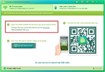
Tenorshare Android Data Recovery Pro hỗ trợ kết nối thiết bị qua mạng WiFi. Hãy thực hiện các bước sau để tiếp tục.
Bước 1: Mở ứng dụng Tenorshare Android Data Recovery Pro trên thiết bị
Sau khi tải ứng dụng, hãy mở nó trên điện thoại Android của bạn.
Bước 2: Nhấn nút `Scan QR Code to Connect`
Trong ứng dụng trên điện thoại Android, nhấn vào nút tương ứng.
Bước 3: Quét mã QR để kết nối
Hướng camera điện thoại vào mã QR hiển thị trên giao diện chương trình. Khi mã được quét thành công, điện thoại sẽ kết nối ngay lập tức với máy tính.
Bạn cũng có thể kết nối điện thoại Android với máy tính bằng cáp USB.
Bước 1: Kết nối thiết bị Android với máy tính
Chọn phương thức kết nối USB và kết nối thiết bị Android với máy tính.
Nếu chưa cài driver USB cho thiết bị Android, Hardware Update Wizard sẽ khởi chạy. Hãy làm theo hướng dẫn để cài đặt driver USB cho Android.
Bước 2: Kích hoạt USB Debugging
Thực hiện theo các bước hiển thị trên màn hình để bật tính năng USB Debugging.
Bước 3: Bật thiết bị lưu trữ ISO
Sau khi thiết bị được nhận diện, nhấn `Allow` khi cửa sổ Superuser Request xuất hiện trên thiết bị để cấp quyền cho chương trình. Tiếp theo, nhấn `Start` trên màn hình để bắt đầu quét thiết bị Android.
Chương trình cung cấp hai chế độ phục hồi dữ liệu: Quick Recovery và Deep Recovery.
Chế độ này quét nhanh chóng các danh bạ, nhật ký cuộc gọi, tin nhắn, hình ảnh và video bị mất, khôi phục chúng với tên và cấu trúc thư mục gốc.
Nhấn vào chế độ `Quick Recovery` để bắt đầu quá trình quét dữ liệu bị mất nhanh chóng.
Chương trình sẽ tự động quét các dữ liệu bị mất trên thiết bị Android. Thời gian quét phụ thuộc vào dung lượng lưu trữ của thiết bị.
Chế độ này quét sâu toàn bộ dữ liệu trên điện thoại Android. Sử dụng chế độ này nếu Quick Recovery không tìm thấy tập tin bị mất.
Chọn `Deep Recovery` để tiến hành quét dữ liệu bị mất trực tiếp.
Xác định loại tập tin cần quét để tiết kiệm thời gian. Mặc định, tất cả các loại tập tin đều được chọn, bạn có thể bỏ chọn những loại không cần thiết.
Nhấn nút `Start` để quét danh bạ, nhật ký cuộc gọi, tin nhắn, hình ảnh, video và tài liệu bị mất hoặc còn trên điện thoại Android.
Sau khi quét xong, tất cả các tập tin, bao gồm cả tập tin còn và mất, sẽ được liệt kê theo danh mục. Bạn có thể xem trước chúng để kiểm tra độ chính xác.
Chọn tập tin cần khôi phục và nhấn `Recover` để lưu lại tập tin bị mất trên máy tính. Đối với hình ảnh, nhạc, video và tài liệu, chúng sẽ được lưu ở định dạng gốc. Đối với danh bạ, tin nhắn và nhật ký cuộc gọi, chúng sẽ được lưu ở định dạng TXT, XML và XLS.
1 nhận xét


 Windows
 Hỗ trợ Mobile
 Quản lý, đồng bộ Điện thoại
















