
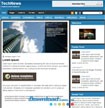
TechNews là một giao diện blogger được cung cấp miễn phí, cấu trúc với hai cột chính và thanh sidebar được bố trí ở phía bên phải. Giao diện này được xây dựng đặc biệt dành cho các blogger.
Điểm nổi bật của TechNews bao gồm các biểu tượng mạng xã hội được tích hợp sẵn, giúp người dùng dễ dàng chia sẻ nội dung, cùng với các trình đơn thả xuống tiện lợi cho việc điều hướng.
Mẫu giao diện này được thiết kế với mục tiêu phù hợp nhất với các chủ đề liên quan đến lĩnh vực kinh doanh và công nghệ. Phong cách thiết kế chuyên nghiệp của TechNews sẽ góp phần nâng cao trải nghiệm người dùng.
TechNews mang đến một diện mạo độc đáo và chuyên nghiệp, hỗ trợ tối đa cho các blogger muốn tập trung vào việc chia sẻ kiến thức và thông tin trong lĩnh vực công nghệ.

Giao diện quản trị V3 được thiết kế để mang lại trải nghiệm tùy biến tốt nhất cho người dùng.
Việc sử dụng tối đa chiều rộng trang giúp đảm bảo nội dung được hiển thị một cách rõ ràng và đầy đủ, bất kể kích thước màn hình.
Tính năng trình chiếu nội dung cho phép bạn dễ dàng làm nổi bật các bài viết quan trọng hoặc cập nhật thông tin mới nhất.
Hỗ trợ tích hợp quảng cáo giúp bạn có thể kiếm tiền từ trang web của mình một cách hiệu quả.
Logo PSD được cung cấp giúp bạn dễ dàng tạo ra một logo độc đáo và chuyên nghiệp cho trang web.
Các biểu tượng mạng xã hội được tích hợp sẵn giúp người dùng dễ dàng chia sẻ nội dung của bạn trên các nền tảng khác nhau.
Hiển thị bài viết phổ biến trong sidebar giúp thu hút sự chú ý của người đọc đến các bài viết được quan tâm nhất.
Khả năng tùy chỉnh biểu tượng mạng xã hội cho phép bạn tạo ra một giao diện độc đáo và phù hợp với thương hiệu của mình.
Bảng màu đa dạng cung cấp nhiều lựa chọn để bạn có thể tạo ra một trang web có màu sắc phù hợp với sở thích của mình.
Để thay đổi giao diện cho blog Blogger của bạn, trước tiên cần tải xuống và giải nén file template.
Tiếp theo, bạn hãy đăng nhập vào trang quản trị của blog. Tại đây, chọn mục Template ở thanh bên trái, sau đó nhấn vào nút Backup / Restore.
Một cửa sổ mới sẽ hiện ra. Trong cửa sổ này, hãy chọn Choose File để tìm đến file .xml đã giải nén. Chọn file và nhấn Open.
Cuối cùng, sau khi đã chọn được file .xml, bạn chỉ cần nhấn vào nút Upload để hoàn tất quá trình cài đặt template.


1 nhận xét


 Windows
 Template
 Template cho Blogspot
















