
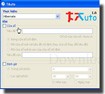
Khác với các phần mềm tương tự, TAuto không chỉ cung cấp chức năng hẹn giờ tắt máy mà còn sở hữu một tính năng độc đáo: tắt máy dựa trên trạng thái đóng hoặc mở của một cửa sổ cụ thể. Điều này đặc biệt hữu ích khi bạn cần tắt máy tính sau một sự kiện mà thời gian kết thúc không được xác định trước.
Ngoài ra, TAuto còn có khả năng thiết lập thời gian khởi động lại máy sau khi sử dụng chế độ Hibernate. Phần mềm này có thể tự động thực hiện các thao tác sau:
Các thao tác này có thể được kích hoạt dựa trên:
Bạn hoàn toàn có thể kết hợp cả hai điều kiện trên. Khi một trong hai điều kiện được đáp ứng, chương trình sẽ tự động thực hiện các thao tác đã được thiết lập.
Để thiết lập điều kiện tắt máy khi một cửa sổ đóng lại, bạn chỉ cần kéo biểu tượng hình bàn tay và thả lên thanh tiêu đề của cửa sổ đó. Chương trình sẽ sử dụng thông tin về cửa sổ này để thực hiện thao tác.
Ví dụ, bạn có thể áp dụng điều kiện này để tắt máy tính sau khi hoàn tất việc sao chép một lượng lớn dữ liệu, thay vì phải chờ đợi hàng giờ.
Để thiết lập điều kiện tắt máy khi một cửa sổ được mở (hoặc tiêu đề thay đổi), hãy nhập tên của cửa sổ vào ô “Tiêu đề”. Chương trình sẽ dựa vào tên này để thực hiện thao tác.
Một ứng dụng thực tế là tắt máy tính từ xa thông qua Yahoo! Messenger (Y!M). Bạn có thể mở Y!M với một tài khoản (nick1) trên máy tính cần tắt và thiết lập tiêu đề là “nick2 – nick1”. Sau đó, chỉ cần đăng nhập Y!M với tài khoản khác (nick2) trên máy tính điều khiển và gửi bất kỳ tin nhắn nào đến nick1, máy tính đang mở nick1 sẽ tắt ngay lập tức.
Để thiết lập điều kiện dựa trên việc mở một cửa sổ con của một cửa sổ chỉ định, bạn kéo biểu tượng hình bàn tay và thả vào thanh tiêu đề của cửa sổ chính, sau đó nhập tên của cửa sổ con vào ô “Tiêu đề con”. Chương trình sẽ thực hiện thao tác dựa trên thông tin về cửa sổ chính và tiêu đề của cửa sổ con.
Ví dụ, bạn có thể tắt máy tính sau khi quá trình giải phân mảnh đĩa cứng với Disk Defragmenter hoàn tất. Khi Disk Defragmenter kết thúc, một thông báo với tiêu đề “Disk Defragmenter” sẽ xuất hiện. Bạn có thể sử dụng tiêu đề này để thiết lập cho cửa sổ con.
Với các điều kiện về thời gian, bạn chỉ cần nhập khoảng thời gian hoặc thời điểm cụ thể để chương trình tự động xử lý. Bạn có thể thiết lập thời điểm trong ngày hiện tại hoặc trong ngày hôm sau.
TAuto cung cấp nhiều tùy chọn cấu hình hữu ích:
Sau khi thiết lập, nhấn “Bắt đầu” để chạy chương trình và “Dừng lại” để dừng chương trình. Bạn cũng có thể sử dụng tùy chọn “Tắt màn hình” để chương trình tự động mở lại màn hình để bạn có thể hủy bỏ thao tác trong thời gian chờ nếu cần.

Lê Văn Thương
10 nhận xét


 Windows
















