
1. Trang Chủ
  2. //
Task Killer 2.30 - Giải pháp tắt ứng dụng khi máy treo

Task Killer 2.30 - Giải pháp tắt ứng dụng khi máy treo

RSD Software
Yêu cầu: Windows 98/NT/ME/2000/XP/Vista/7
Dung lượng: 326 KB
⬇️34 lượt tải
5.0(9 đánh giá)Miễn phí
Giới Thiệu

Giải pháp khi ứng dụng bị treo và Windows Task Manager không phản hồi

Trong quá trình sử dụng máy tính, đôi khi các ứng dụng có thể gặp sự cố và bị treo, khiến bạn không thể tắt chúng một cách thông thường. Thông thường, người dùng sẽ sử dụng Windows Task Manager (nhấn tổ hợp phím Ctrl+Alt+Delete) để kết thúc các ứng dụng này. Tuy nhiên, có những trường hợp hiếm gặp, chính Windows Task Manager cũng trở nên không khả dụng do các ứng dụng bị treo gây ra.

Trong tình huống đó, một công cụ như Task Killer sẽ là một giải pháp thay thế hiệu quả. Task Killer là một phần mềm nhỏ gọn, không tiêu tốn nhiều tài nguyên hệ thống và hoạt động độc lập, cho phép bạn tắt các ứng dụng đang gặp sự cố bằng hai phương pháp khác nhau: thông qua tên cửa sổ hoặc tệp thực thi của ứng dụng.

Task Killer
Task Killer

Cách sử dụng Task Killer

Sau khi hoàn tất quá trình cài đặt, chương trình sẽ tự động chạy ẩn trong khu vực thông báo (system tray). Để tắt một ứng dụng đang bị treo, bạn chỉ cần nhấp vào biểu tượng của Task Killer, sau đó chọn "Windows" và tên cửa sổ của ứng dụng cần tắt. Hoặc, bạn có thể chọn "Processes" và tên tệp thực thi của ứng dụng, rồi nhấp vào "Yes" để xác nhận.

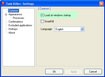
Ngoài ra, Task Killer còn cung cấp một số tùy chọn cấu hình để bạn có thể điều chỉnh theo nhu cầu sử dụng. Để truy cập các tùy chọn này, bạn hãy nhấp chuột phải vào biểu tượng của chương trình trong khu vực thông báo và chọn "Settings". Bạn có thể thay đổi các thiết lập như:

  • Tắt ứng dụng ngay lập tức mà không cần xác nhận (Confirmations-no confirmation).
  • Tự động khởi động chương trình cùng với Windows (Common-Load at windows startup).
  • Kích hoạt tính năng tự động phát hiện và tắt các ứng dụng không phản hồi (Common-SmartKill).
  • Và các thiết lập khác mà bạn có thể khám phá thêm.

Câu hỏi thường gặp về Task Killer

Task Killer là gì và chức năng chính của nó là gì?

Task Killer là một ứng dụng nhỏ, không gây tốn tài nguyên hệ thống và hoạt động độc lập, giúp bạn tắt các ứng dụng bị treo bằng cách sử dụng tên cửa sổ hoặc tệp thực thi của ứng dụng.

Làm thế nào để tắt ứng dụng bị treo bằng Task Killer?

Sau khi cài đặt, chương trình sẽ chạy ngầm trong khay hệ thống. Để tắt ứng dụng, bạn nhấp vào biểu tượng chương trình, chọn "Windows" và tên cửa sổ ứng dụng hoặc "Processes" và tên tệp thực thi, sau đó xác nhận bằng cách nhấp "Yes".

Những tùy chỉnh nào có sẵn trong Task Killer?

Bạn có thể tùy chỉnh các thiết lập như tắt ứng dụng ngay lập tức mà không cần xác nhận, tự động khởi động cùng Windows, cho phép tự động phát hiện và tắt ứng dụng thông minh, và các tùy chọn khác.

Cách thay đổi các thiết lập của Task Killer như thế nào?

Nhấp chuột phải vào biểu tượng Task Killer trong khay hệ thống và chọn "Settings" để thay đổi các thiết lập.

Tại sao nên sử dụng Task Killer khi Windows Task Manager không hoạt động?

Khi Windows Task Manager bị treo do các ứng dụng khác, Task Killer là một giải pháp thay thế hiệu quả vì nó hoạt động độc lập và nhẹ, giúp bạn giải quyết tình trạng không thể tắt ứng dụng.

Câu hỏi thường gặp

Task Killer có chức năng gì?
Task Killer là một tiện ích nhỏ gọn, hoạt động độc lập giúp bạn tắt các ứng dụng đang bị treo. Bạn có thể tắt ứng dụng bằng tên cửa sổ hoặc file thực thi của ứng dụng đó.
Tôi có thể sử dụng Task Killer để tắt các ứng dụng không phản hồi như thế nào?
Sau khi cài đặt, Task Killer sẽ tự động chạy ẩn ở khay hệ thống. Bạn chỉ cần nhấp vào biểu tượng chương trình, chọn ứng dụng cần tắt thông qua cửa sổ Windows hoặc Processes, sau đó xác nhận bằng cách nhấn Yes.
Task Killer cho phép tùy chỉnh những thiết lập nào?
Task Killer cho phép bạn tùy chỉnh các thiết lập như tắt ứng dụng ngay lập tức mà không cần xác nhận, tự động chạy cùng Windows, hoặc tự động dò tìm và tắt các ứng dụng không cần thiết. Các tùy chọn này giúp tối ưu hóa hiệu suất máy tính của bạn.
Tôi có thể tùy chỉnh các thiết lập của Task Killer như thế nào?
Bạn có thể thay đổi các thiết lập của Task Killer bằng cách nhấp chuột phải vào biểu tượng ứng dụng trên khay hệ thống, sau đó chọn mục Settings.
Khi nào nên sử dụng Task Killer thay vì Windows Task Manager?
Task Killer là lựa chọn tốt khi Windows Task Manager không phản hồi, thường do các ứng dụng bị treo gây ra. Công cụ này hoạt động độc lập và nhẹ nhàng, giúp bạn tắt các ứng dụng gặp sự cố một cách hiệu quả.

Đánh giáTask Killer 2.30 - Giải pháp tắt ứng dụng khi máy treo

5.0/5
(9 đánh giá)
5 sao
100%
4 sao
0%
3 sao
0%
2 sao
0%
1 sao
0%

Tải về chính thức

Link dự phòng (Mirror)

Tải sách PDF tại TuSach.vn mang đến trải nghiệm tiện lợi và nhanh chóng cho người yêu sách. Với kho sách đa dạng từ sách văn học, sách kinh tế, đến sách học ngoại ngữ, bạn có thể dễ dàng tìm và tải sách miễn phí với chất lượng cao. TuSach.vn cung cấp định dạng sách PDF rõ nét, tương thích nhiều thiết bị, giúp bạn tiếp cận tri thức mọi lúc, mọi nơi. Hãy khám phá kho sách phong phú ngay hôm nay!

VỀ TUSACH.VN




















